
Microsoft 365 Copilot in Viva Engage 是你的個人 AI 助理,能幫助你從構思到最終編輯,創造出引人入勝的貼文。 本文會逐步說明共同作業程序,並提供數個提示範例,協助您開始使用。
在 Viva Engage 中的任何發佈內容頁面 (首頁摘要、故事線、社群),選取發佈視窗。
選擇 Copilot 圖示

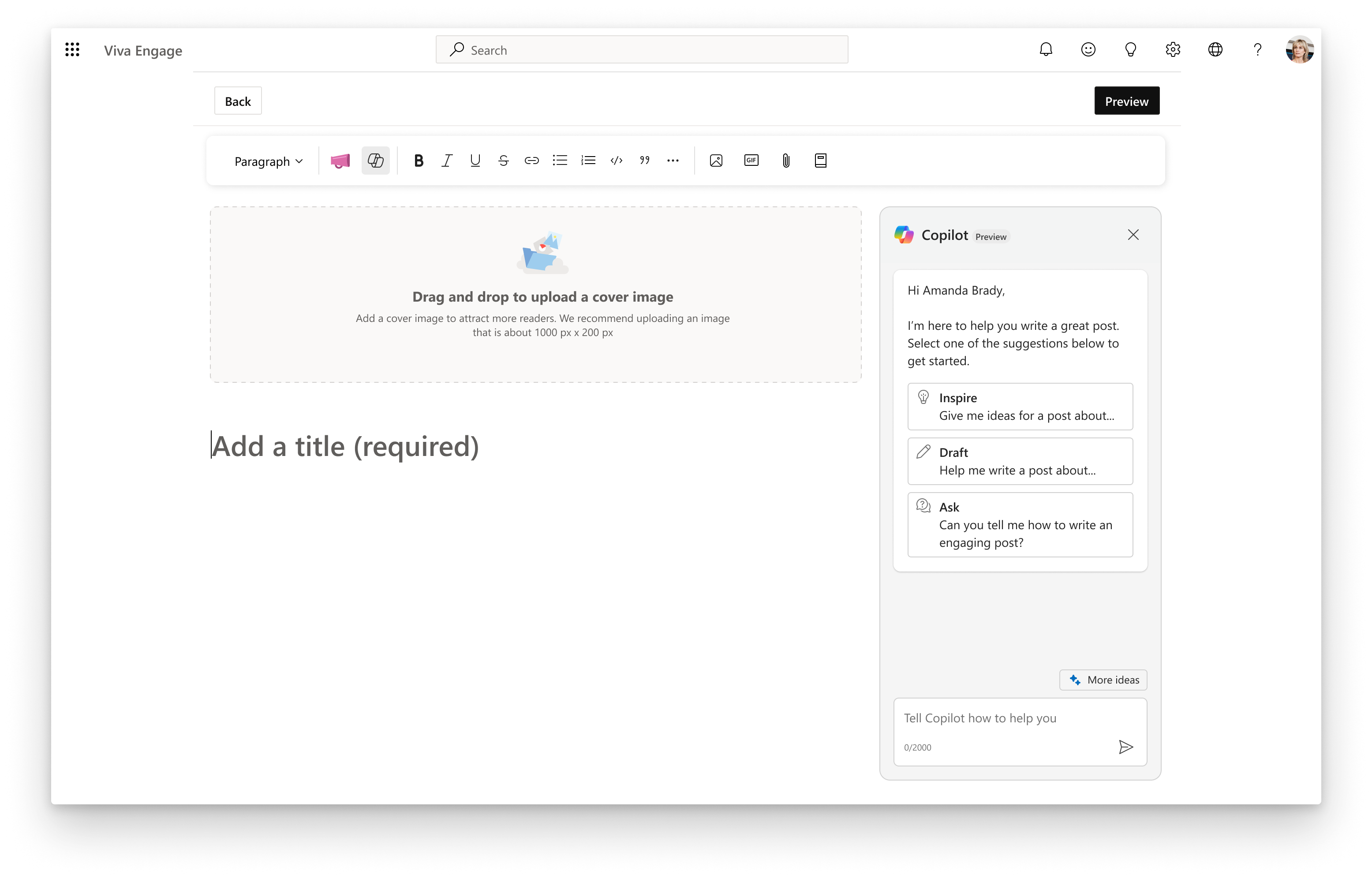
在右側面板中,選取 [提供靈感] 或 [草稿] 以開始提示。 或者,在文字欄位中,輸入您自己的提示,讓 Copilot 開始產生構想。
腦力激蕩提示:
- 提供我 [職涯發展] 的範本
- 腦力激蕩 [改善包含性] 的方式
- 提供 [職業討論] 的最佳作法清單
如果 Copilot 第一次做得不好,請分享你覺得可以改進的地方。
當 Copilot 傳回您想在文章中使用的文字時,請按一下 [新增至文章],以將其移到編輯器中。 (若要只包含部分文字,請選擇你想要的部分並點擊 新增發佈。)
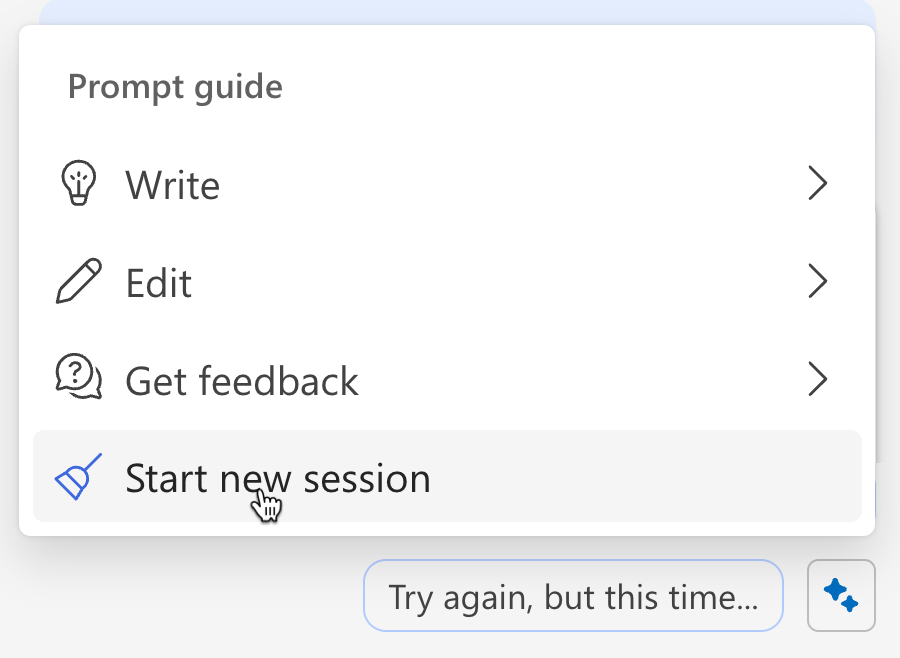
小提示: 如果你需要重新開始,從 Sparkle 選單中選擇 開始新工作階段。 這會清除你之前的訊息,Copilot 會用來解讀所有新的請求。
改善草稿
副駕駛協助你修訂已開始的草稿。
在左側的編輯器中貼上草稿。
在提示欄中,說明你的目標,說明你想做什麼,以及你的訊息是給誰。
目標提示:以吸引人的語調為 [團隊] 撰寫即將舉辦的 [活動] 之 [公告]
新增呼叫動作,以邀請大家回覆分享在會議中使用這些最佳實踐的經驗。
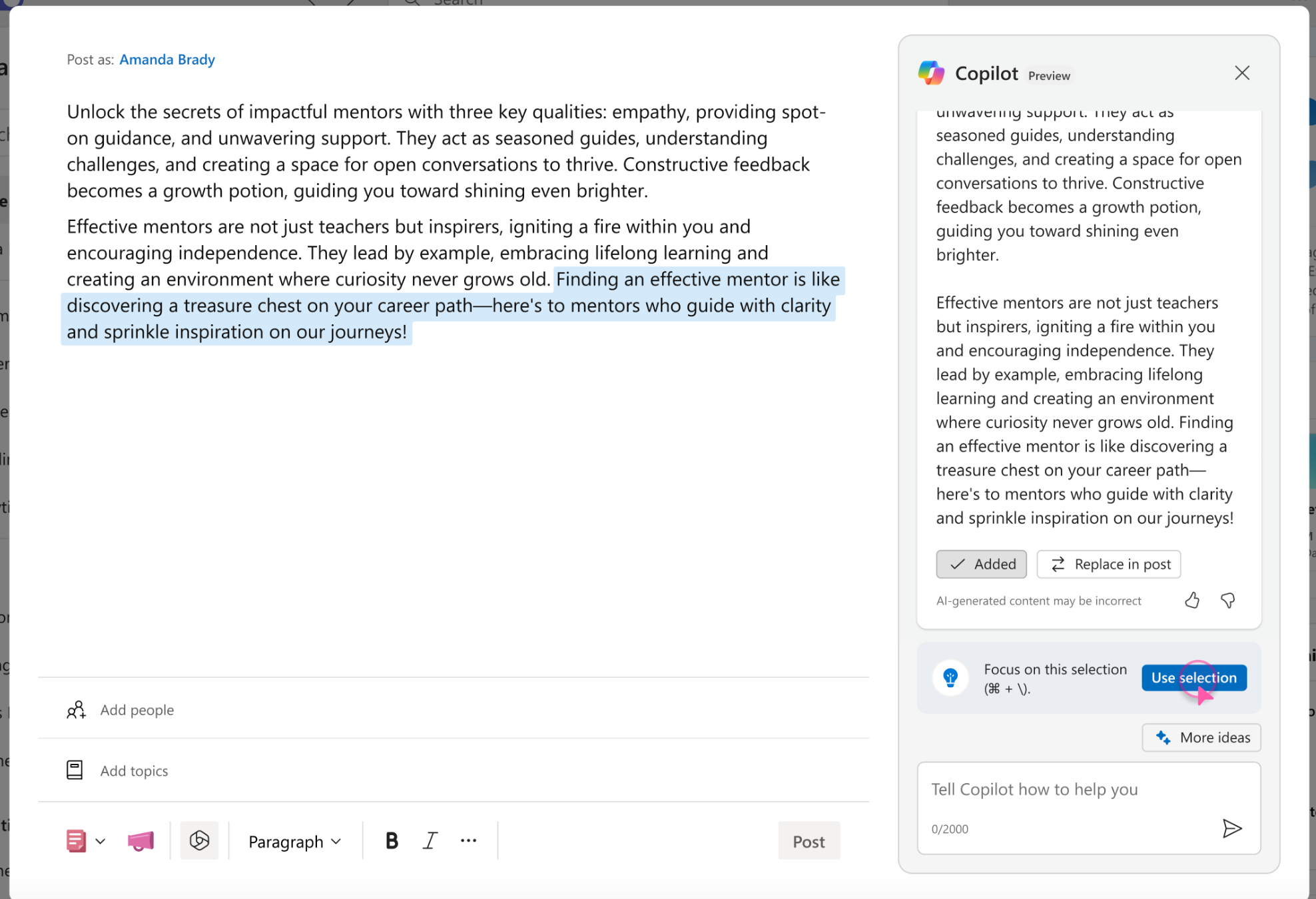
若只要修改草稿中的某一部分,請在編輯器中選取它,然後在右側選取 [使用選取項目]。
考慮你的目標讀者,以及哪種語氣和寫作風格最適合。
語氣和語調提示:用AP風格,用溫暖且專業的語氣修訂這份草稿。
將此草稿翻譯成西班牙文,供拉丁美洲Geo發行。
重寫以加入更多表情符號或標籤。
註: Copilot 提供中文 (簡體) 、英語、法語、德語、義大利語、日語、葡萄牙語 (巴西語) 語及西班牙語的完整語言協助。 Viva Engage 支援的其他語言支援有限。
繼續新增修訂或編審草稿的提示。
修訂提示:- 請重寫這段選文,讓它更短。
- 修正草稿中的拼寫和文法。
- 將此草稿改寫在300字以內,並使用主動語態。
發佈草稿
文章準備好後,請使用編輯器底部的標準 文章 選項來發送或 排程你的文章。