
Viva Engage 現場活動將社區凝聚在一起,讓領導者分享策略與文化,同時協助員工連結、建立人脈並交流想法。 與會者可透過電腦或行動裝置參與。 內建的討論讓討論在市政廳前、中、後都能保持活躍。 串流與錄影由 Microsoft Teams 提供,錄影可在活動結束後播放。
Engage 上的 Teams 市政廳現場活動可支援最多 10 位共同主辦單位。 若活動人數超過10,000人,您需要 Teams 高級授權。 LEAP (Microsoft 365 現場活動協助計畫) 能幫助您更熟悉設置與運作市政廳。 活動期間也提供LEAP計畫,協助任何問題或問題。 欲了解更多LEAP計畫資訊,請參閱 Microsoft 365現場活動協助計畫。 超過20,000名參與者必須使用LEAP計畫。
社群管理員現在可以在擁有強化版 Teams 市政廳體驗的社區中創建 Viva Engage 現場活動。 它結合了熟悉的 Teams 現場活動功能與新功能,實現高品質且大規模的活動交付。
要開始,請從活動或對話標籤的右側面板選擇「建立事件」。
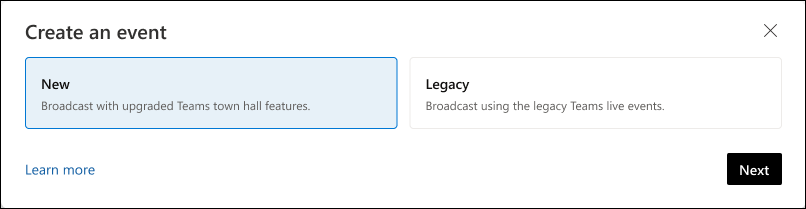
選擇 新 (團隊市政廳) 作為廣播選項,並選擇 「下一頁」。
輸入活動名稱、活動的開始與結束時間,以及說明。 活動時間會自動使用你瀏覽器的時區,所以每個人都能看到自己的當地時間。
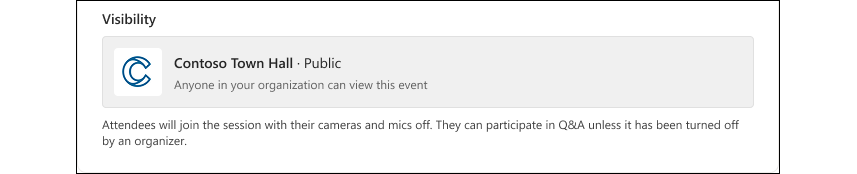
社區環境決定活動能見度:
公共 社區的 現場活動對組織內所有人皆可見。
私人社區的現場活動僅對社區成員開放。
注意
如果您在建立活動後更改社群設定,建議您刪除該活動並建立新活動,以確保正確的隱私設定被套用。
共同主辦人 可以管理活動,但無法編輯活動細節。 講者 可以是你組織裡的任何一個人。 他們可以在活動中展示螢幕,並分享語音和影片。
指定市政廳 活動設定:
注意
管理員必須依 此處說明,使用會議政策啟用活動主辦方的 RTMP-in。
RTMP-in:你們有兩個製作現場活動的選擇:
- 使用 Microsoft Teams (關閉 RTMP-in) :若要直接在 Microsoft Teams 製作,請使用此選項。
- 使用啟用 RTMP-in (外部應用程式或裝置) 。 用於使用外部應用程式或裝置的生產。
讓這成為測試活動:在這種情況下,測試活動在正式上線時不會被看見或推廣給參加者。 建立後,你無法更改測試事件設定。
問&A:預設啟用,且可在活動前、中或活動後更新。 如果你關閉 Q&A,參加者將無法看到出版者視窗,但主辦人、共同主辦人和講者仍可在動態中發言。 現有的貼文將對所有人開放,並可被互動。
選擇 「建立 」以發布活動。
組織者與共同組織者的角色
在你建立活動後,主辦單位、共同主辦單位和講者都會收到行事曆邀請函。
重要
不要在 Outlook 或 Teams 行事曆上編輯活動內容。 所有活動編輯必須在 Viva Engage 上完成。
社群成員不會收到自動邀請。 目前,你需要手動發送邀請給社群成員。
秘訣
主辦單位可以從「更多  」選單編輯或刪除活動。 共同主辦人可以管理問&。
主辦單位與共同組織者可直接在活動頁面存取會議選項。 利用會議選項調整 「允許反應 」功能,以管理活動期間的即時反應。 活動支援最多20,000人參加的反應活動;對於大型活動,我們建議關閉它們。 請避免更改本頁的其他設定。
注意
主辦方可以從正確的欄杆中獲得活動 洞察 。 觸及率與互動數據每五分鐘更新一次。
管理活動影片錄影
比賽結束後,球隊的市政廳活動會製作錄影。 如果你需要剪輯縮短影片,或是把它移到其他資料夾,也可以替換活動錄影。 管理方式是,請使用事件頁面右側面板中的 「替換事件記錄 」小工具:
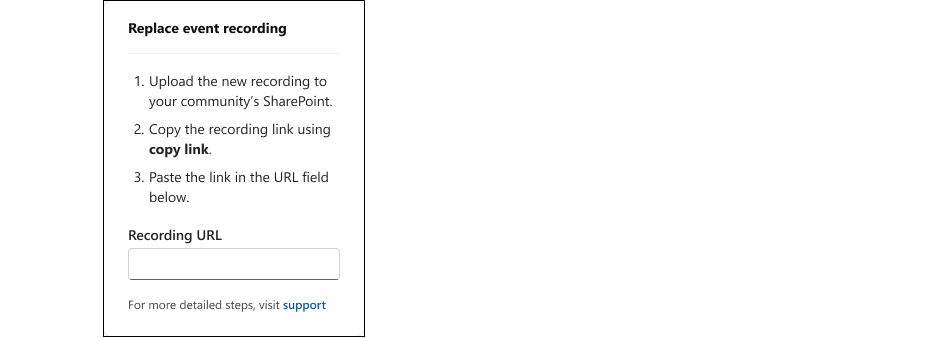
貼上檔案的網址,即可使用任何 SharePoint 平台的影片。 請確保檔案擁有正確的權限,因為任何需要或想觀看影片的人都應該有權限存取。
使用 Microsoft Teams 製作現場活動,與使用外部應用程式或裝置相比
注意
在 Viva Engage 上,Teams 市政廳的現場活動支援 Microsoft eCDN (企業內容傳遞網路) 及第三方 eCDN。 欲了解更多使用 Microsoft eCDN 的資訊,請參閱 Microsoft eCDN Viva Engage 整合。
預設情況下, 現場賽事會透過 Microsoft Teams (RTMP-in 關閉) 選項來製作。
Microsoft Teams:要在 Teams 製作新的現場活動,請選擇 「製作」 (在右側面板開啟 Teams) 以開啟 Teams 客戶端。 大多數使用者會使用此選項產生事件。
外部應用程式或裝置:您也可以使用外部影片工具製作 (支援 RTMP-in 的現場活動) 。 這讓你能利用攝影棚設備或影片製作硬體製作活動,並透過 Real-Time 訊息協定 (RTMP) 串流到 Teams。 如果你想混合多段影音、使用預錄內容,並提供精緻且廣播品質的體驗,我們推薦此方法。
若要使用外部應用程式或裝置製作活動,請在活動頁面右側面板的會議選項中使用 RTMP 資訊。 把這些資訊複製到你的編碼器。
注意
Teams 網頁體驗不支援事件製作。 使用 Teams 應用程式來使用此功能。
舉辦現場活動的最佳實務
為了確保現場活動有最佳的出席率,請採用這些規劃最佳實務。
請至少提前24小時宣傳活動。 透過Viva Engage、Microsoft Teams、Outlook 或 SharePoint 在 Microsoft 365 中分享活動連結、公告或行事曆邀請
在邀請函中提醒大家,他們可以從任何裝置加入,或是稍後觀看錄影。
選擇一個能容納最多參與者、跨時區的時間。
在活動前一天和活動前發提醒——效果很好!
透過讓參與者在活動前一週提問來累積動力。
透過主持問答來激勵貢獻者 &:
- 篩選並回應 未解問題。
- 請在答案下方勾選勾選圖示,標記最佳答案。
- @Mention 特定的人回答問題。
活動結束後,繼續對話並追問未解之謎。