
Viva Engage 讓你輕鬆與他人互動,無論身在何處都能持續對話。
張貼更新
只要有出版者視窗,就選擇它並輸入訊息。

@mention 這些人會覺得這篇文章有幫助或有趣。 或者,針對訊息相關的主題使用雜湊標記,以利其他人可以探索到該訊息。
在文章中上傳影片、相片和文件,以增添內容,並進行共同作業。 或者,新增 GIF 來協助強調您的訊息。
將檔案附加至更新
- 選擇你想從哪裡新增檔案:你的電腦、SharePoint 或 Viva Engage。
- 移至檔案的位置,選取它,然後選取 [開啟]。
- 選取 [張貼] 來分享更新。
在文章上按讚
表示接受某人的觀點、同意某個想法,或表達他們提供的內容非常實用。
- 選擇 讚 ,並將滑鼠移至反應圖示。
留言
歡迎分享您的見解或提出問題。
- 選擇 留言 並撰寫回應。
- @mention 能夠參與討論或覺得有用的人。
- 如果您想要的話,也可以通知其他人。
- 選取 [張貼]。
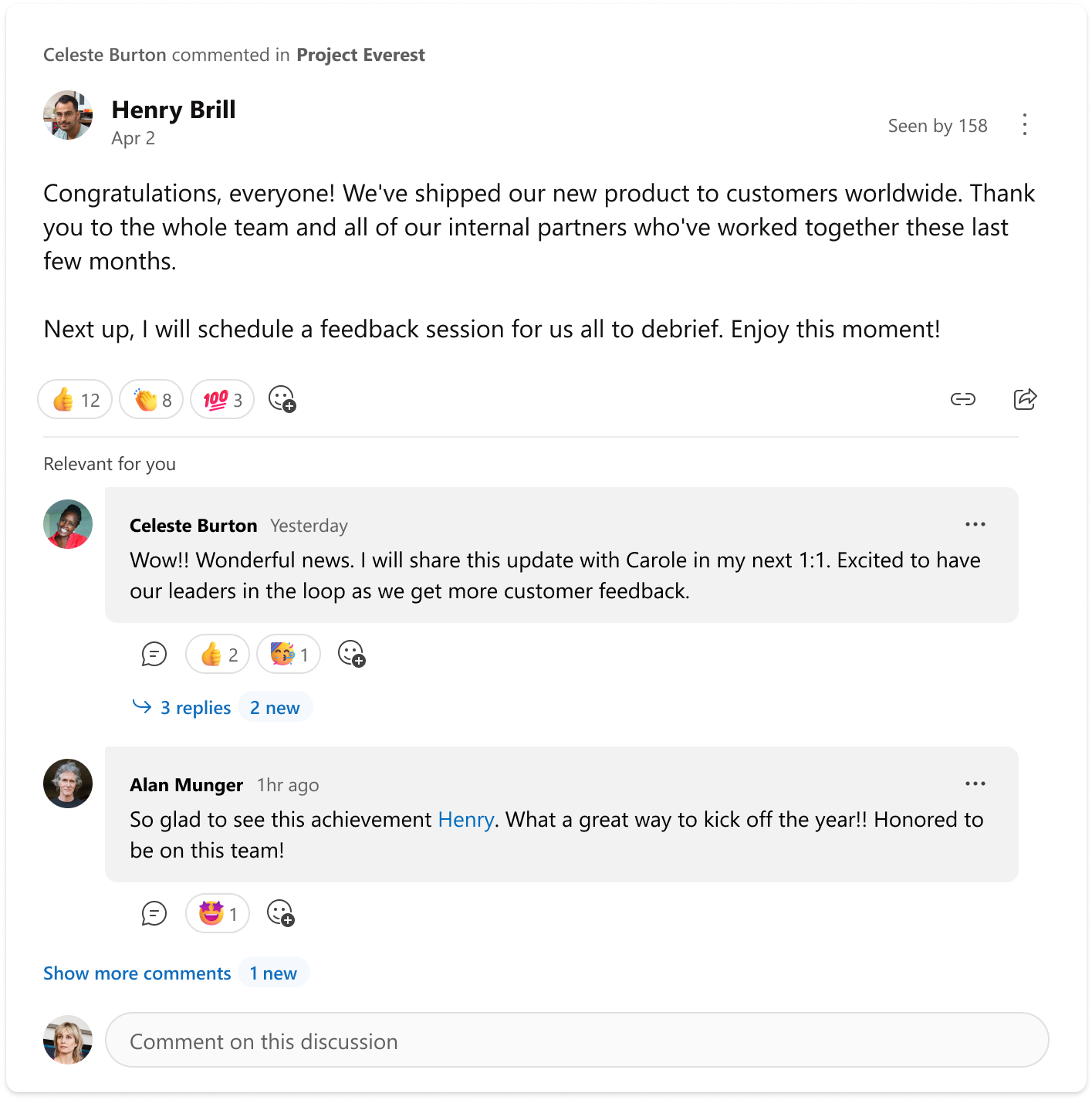
你可能會在 Engage 首頁動態看到某些留言標示為「對你相關」。 這些留言是根據你的活動、親密關係和領導者來挑選的。
回覆註解
回應某人的留言。
- 選擇 回覆 並撰寫回應。
- @mention 能參與討論或覺得有用的人。
- 如果您想要的話,也可以通知其他人。
- 選取 [張貼]。
分享貼文
- 選取 [共用]。
- 選擇你分享貼文的目的地。
- 輸入訊息並選擇 分享。
建立私人訊息
此功能可使用,前提是你的管理員已啟用網路的私人訊息。 如果收件匣顯示沒有私訊選項,表示該功能未啟用。
- 從收件匣中選擇 新私人訊息。
- 輸入您的訊息。
- 新增收件人並選擇 貼文。