
活動讓領導者能夠分享策略並推廣文化,同時幫助員工建立連結、建立人脈並交流想法。 對話有助於在活動前、中、後保持參與者的參與度。 與會者可透過電腦或行動裝置參與。
任何用戶都可以在自己的故事線上創建 Engage 活動,社群管理員也可以為自己的社群創建 Engage 活動。 Engage 活動支援三種事件類型:廣播、會議與非同步。 透過這些情境,我們結合了 Teams 與 Engage 的超能力,打造出統一的活動體驗。
主辦單位與主持人的角色
主辦方是活動的創作者。 主辦方對活動編輯與刪除功能擁有完全控制權。

Engage 活動最多支援 10 位共同主辦單位。 共同主辦者可以管理活動、更改互動選項,如活動動態審核與匿名互動,並在活動結束後更新活動錄影。
主辦單位可以讓人們成為活動的代表人物。 精選用戶會出現在活動登陸頁面上。 該活動會出現在被選中的用戶故事線中,這些用戶可直接參與該活動。
主辦人與共同主辦人不會在活動頁面上顯示,也不會出現在活動卡片上。
主辦單位指派講 者 分享內容並在活動中發言。 這和 Teams 簡報人的設定是同步的。
講者可以是你組織裡的任何一個人。 他們可以在活動中展示螢幕,並分享語音和影片。
重要
Microsoft Teams 網頁體驗不支援市政廳活動製作。 請務必使用 Teams 桌面應用程式來存取 Engage 廣播此功能。
活動在哪裡舉行?
Engage 活動會在兩個地點舉行:領導者的故事線,或是 Engage 或 Microsoft Teams 中的社群。
公開與私人故事線活動
故事事件讓你能控制活動何時公開或私人。 以下是這兩種可見度選項的解析:
| 劇情公開活動 |
|
|---|---|
| 劇情私人活動 |
|
社群活動
社群活動會遵守主辦社群的標準隱私設定。
- Engage 在公共社區舉辦的活動對組織內所有人都可見。
- 私人社區的 Engage 活動僅對社區成員可見。
社區活動遵循社群在創建時的隱私。 下表清楚說明已建立 (事件的行為——過去及未來) ,當社群管理員更改社群隱私設定時:
| 事件類型 | 社群隱私的變化 | 使用者會員資格 | 活動頁面存取 | 餵食接合 | 即時檢視存取 | 視訊存取 |
|---|---|---|---|---|---|---|
| 非同步 | 公私> | 非會員 | 否 | 否 | 否 | 否 |
| 會議 | 公私> | 非會員 | 否 | 否 | 是 | 否 |
| 廣播 | 公私> | 非會員 | 否 | 否 | 是的, (包括在Engage) 觀看 | 否 |
| 非同步 | 私營 > 公共部門 | 非會員 | 是 | 是 | 否 | 是 |
| 會議 | 私營 > 公共部門 | 非會員 | 是 | 是 | 否 | 是 |
| 廣播 | 私營 > 公共部門 | 非會員 | 是 | 是 | 沒有 (,包括在Engage) 上觀看 | 是 |
建立一個新的 Engage 活動
創建新的 Engage 活動有兩種方式。
a. 前往你的故事線或社群,選擇「活動」標籤>「創建活動」。 回到你的故事線或社群。
b. 如果你有故事線權限,從 Engage 的頂層建立一個新事件。 從左側導覽中,選擇 「建立新」 並選擇 「事件」。

請填寫標題、日期、時間及其他表格欄位。 開始與結束日期定義了事件的時間範圍。
請選擇以 故事線 或 社群形式舉辦此活動。
透過此決定誰能參加活動以及內容存放在哪裡。- 要創建 社群 活動,你必須是社群管理員。
- 要創建 故事線 事件,必須是你自己的故事線,或者 你可以是領導者的代表 ,並能接觸到領導者的故事線。
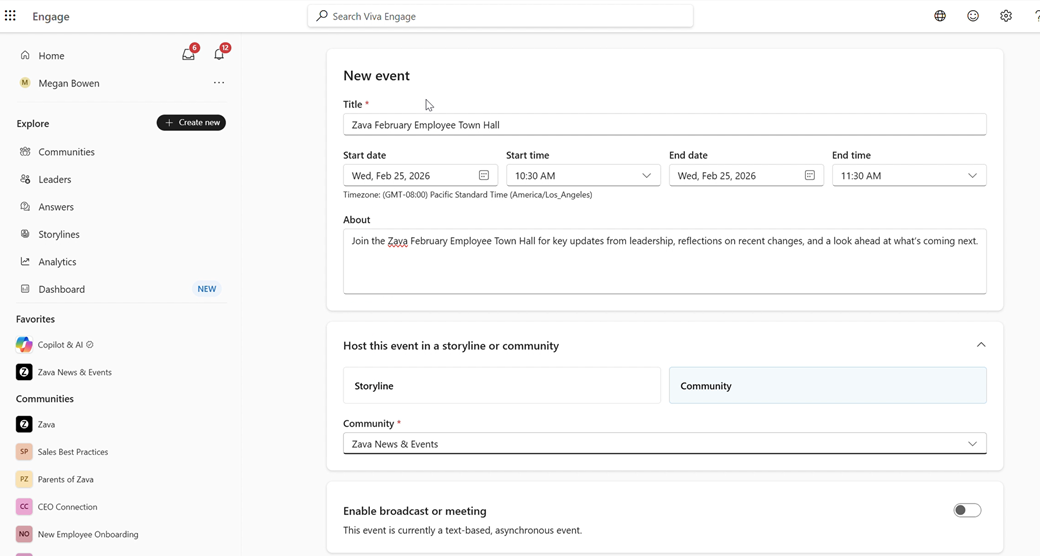
從三種事件類型中選擇: 非同步、 會議或 廣播。 非同步 是預設。
關閉 啟用廣播或會議 的開關,即可建立非同步事件,且不支援視訊功能。 下一步請參見 Async Engage 活動。
啟用「啟用廣播」或「會議」切換,以選擇廣播或會議。 下一步請參見 Engage 活動中的會議,或要設定廣播,請參見 Engage 活動中的廣播。

創建活動後,指定的主辦人、共同主辦人及講者會收到行事曆邀請。
重要
不要在 Outlook 或 Teams 行事曆上編輯活動內容。 所有活動編輯必須在 Viva Engage 上完成。
主持一個 Engage 事件
活動主辦人與共同組織者能在活動期間管理討論與回應。
啟用版主時,主辦方可在問題與討論貼文發布給所有用戶前審查。 回覆無法被審核。 主辦單位也能私下回覆與會者未公開的問題。 主辦方可以針對問題被駁回的原因發表意見,或在發表前要求進一步說明。 這些回覆對其他參加者看不到,當對話被公開後,回覆也不再對任何人可見。
匿名貼文和留言是真正的匿名,也就是說,這些貼文不會在合規過程中與用戶關聯,也不會出現在發文者的 「我的貼文」 標籤中。
| 延後或關閉問題 |
|
|---|---|
| 監聽器問題 |
|
重要
請勿在會議選項中關閉 Q&A。
Calendar 邀請
當你儲存新建立的活動時,主辦單位、共同主辦單位和講者會自動收到行事曆邀請。 主辦方在 Engage 上的任何活動更新都會反映在本邀請函中。 營運細節包括:
- 收到的邀請不應被編輯或轉寄至 Teams 或 Outlook。
- 如果你需要對活動做任何更改,請在 Engage 活動頁面做。 邀請函的外部變更不會反映在 Engage 的活動內容上。

參加者可以快速新增或接收每場活動的行事曆邀請:
- 建立新邀請:主辦人會建立一份包含詳細資訊的新邀請函,並在指定時間發送給參加者;
- 加入行事曆: 潛在參加 者可在活動頁面選擇 「加入行事曆 」,將活動加入行事曆。
重要
收件人的 「加入行事曆 」動作會將一個靜態 .ics 檔案加入參加者的行事曆。 主辦方未來對活動的更新,例如日期、時間、說明 () 不會自動更新參加者的邀請函。
注意
參加私人故事線會議的參加者會自動收到行事曆邀請。
重要
所有活動中,社群團體不會收到行事曆邀請,即使邀請函中顯示社群名稱。 可以單獨或以發行名單形式加入,以接收邀請函。
加入活動
在活動登陸頁面上,主辦單位可以找到活動推廣的最佳實務,並在活動直播前開始收集參加者的問題。
活動當天活動「直播」時,受邀者可從活動首頁或活動行事曆邀請(若主辦方另行發送邀請)選擇 「加入會議 」或「 加入廣播」。
除了透過 Engage 網頁和行動裝置觀看和加入活動外,也可以直接在 Teams 社群中觀看活動。 無論使用者使用 Engage 網頁版、Microsoft Teams、Engage 行動裝置應用程式,或是 Teams 行動裝置應用程式,都能瀏覽並參與 Engage 活動。
注意
如果你從 Teams 中的 Communities 活動複製連結,該連結會直接導引使用者進入 Teams。
管理隨選視訊 (VoD) 活動錄影
現場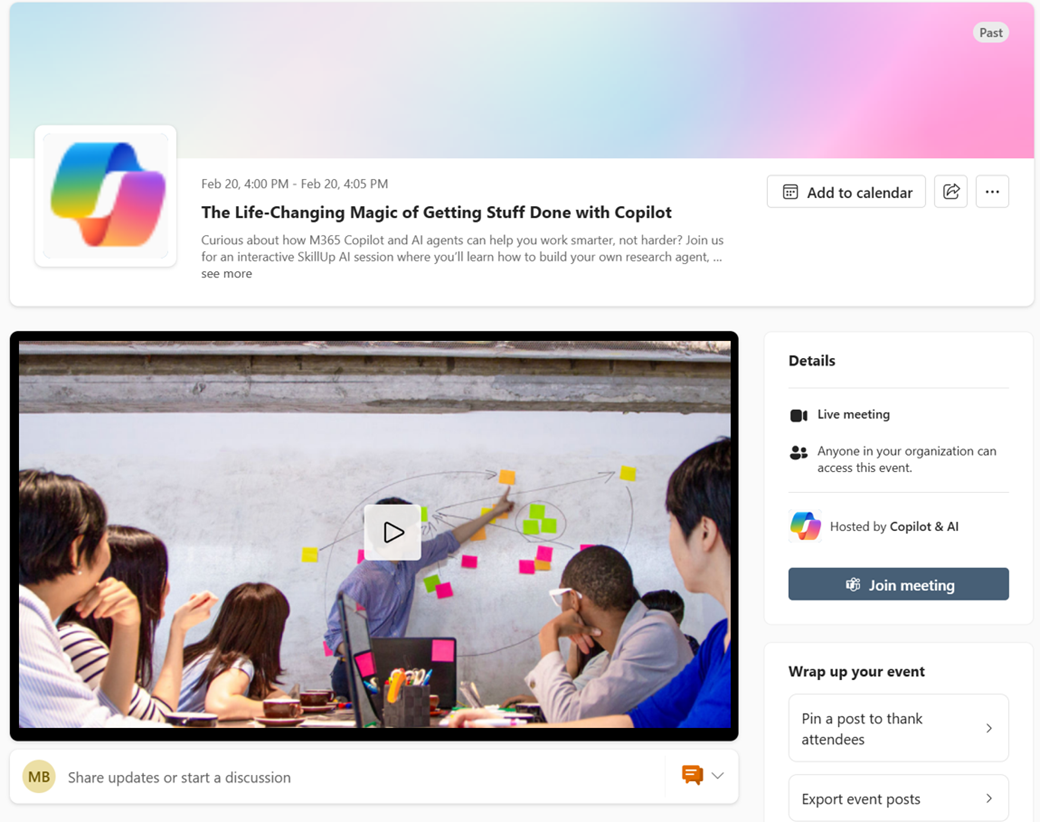 活動的直播視訊會議結束後,若活動有錄影,錄影 (隨選視訊) 會出現在活動首頁頂端,方便存取。
重要
為了確保活動錄影顯示在活動頁面,請務必錄製活動內容。 預設情況下,廣播和會議使用時錄影是開啟的。 主辦單位應事先透過 Microsoft Teams 會議選項確認每場活動的錄影設定。
社群 會議與直播影片錄影會自動儲存在主機社群的 SharePoint 磁碟機中。 它繼承社群的存取權限。
- 在公開社群會議中,網路中的每個人都能自動看到 VoD。
- 在私人社群會議中,所有受邀參加者都能自動看到 VoD。
劇情 會議和直播錄影會儲存在主辦方的 OneDrive 中,並依照聊天名單決定的 Microsoft Teams 存取權限。 主辦方必須選擇 「更新錄影 」,以確保所有受邀參加者都能看到私人會議的 VoD,以及網路中所有人都能看到公開會議的 VoD。
若要更新會議錄影的新版本,請在事件頁面的溢出標頭中選擇 「更新錄影 」,替換連結,然後選擇 「更新」。 錄影會根據錄影連結設定更新並提供存取權限。
活動結束後,務必確認 Teams 是否將錄影分割成多個影片。 這種情況發生在影片長度超過 Teams 錄影儲存限制時。 所有錄影都會上傳到正確的 Engage 平台。 對於主辦社群的 SharePoint 雲端硬碟中的社群活動,& 主辦方 One Drive 中的故事線活動,你可能需要將它們合併並更新錄影連結。
舉辦活動的最佳實務
為了確保活動有最佳的出席率,請遵循以下規劃最佳實務。
請至少提前24小時宣傳活動。 透過貼文、公告或行事曆邀請,透過 Viva Engage、Microsoft Teams、Outlook 或 SharePoint 在 Microsoft 365 分享活動連結。
在邀請函中提醒大家,他們可以從任何裝置加入,或是稍後觀看錄影。
選擇一個能容納最多參與者、跨時區的時間。
在活動前一天和活動前發提醒——效果很好!
透過讓參與者在活動前一週提問來累積動力。
鼓勵貢獻者回答問題來激勵他們:
- 篩選並回應 未解問題。
- 請在答案下方勾選勾選圖示,標記最佳答案。
- @Mention 特定的人回答問題。
活動結束後,繼續對話並追問未解之謎。