
Viva Engage 用戶有時會想將訊息移動或發佈現有訊息到新的 Viva Engage 社群。 你可以輕鬆移動或分享你喜歡的社群或與你偏好的人對話,並在動態中靜音對話以減少干擾。
移動交談
- 進入對話的第一則訊息。
- 在第一則訊息中,選擇 「更多
 選單,然後選擇 移動。
 - 選擇目的地社區,選擇「 選擇社區」。
- 選擇 「移動對話 」以移到新社群。
你會看到一個橫幅,確認對話已被移動。
對話還會記錄是誰移動了對話、從哪裡移動,以及移到哪個地點。
分享對話
- 請前往你想分享的訊息。
- 在訊息下方,選擇 「分享」
 。
。 - 選擇 分享到故事主線、 分享給社群,或分享 到私訊。
- 在「分享此對話」視窗中,選擇你想分享對話的社群。 如果你選擇 分享來做故事或 分享 到私訊,你就會選擇接收對話的人。
- 新增任何留言並選擇 分享。 在螢幕右上角,有橫幅表示該對話已成功與你的網路分享。 訊息預覽並附有連結,會發佈給其他個人或社群。
在 Viva Engage 靜音對話
注意
此功能僅供被指定為 Engage 網路管理員及/或企業通訊人員的使用者使用。
Engage 網路管理員和企業溝通者可以靜音對話,將主題從首頁動態和電子郵件摘要中移除。
- 打開對話串的溢出選單。
- 選擇「靜音動態對話」。
- 在彈出視窗模式中確認動作。
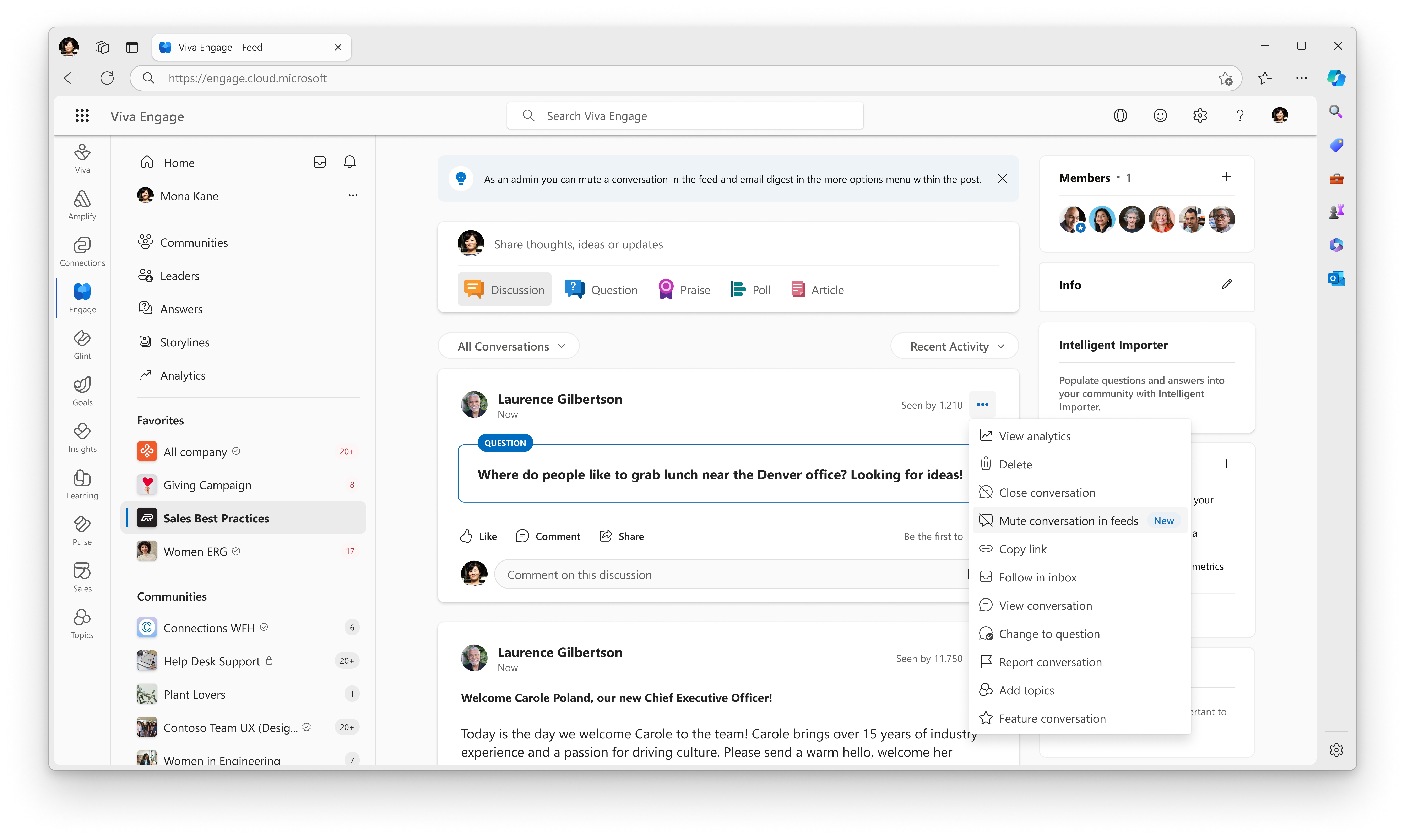
更多關於分享、移動與靜音對話的內容
移動交談
- 你可以在公共和私人社區中推動任何對話。 任何有對話存取權的使用者都可以移動對話。
- 公告貼文無法移動。
- 管理員可以使用社群設定,阻止使用者將對話移入社群。 管理員可以在 Engage 裡將對話移到任何地方。
- 受限社群不允許非管理員用戶將對話移入社群。 任何使用者都可以將對話移出受限社群。
- 所有在移動前的對話參與者,以及所有有權限進入新社群的用戶,都能看到遷移後的對話內容。
- Files 仍保留在原始社群中,但檔案連結仍會出現在新社群的對話中。
- 每個人都能在公共社群間的對話中存取檔案。 如果對話從私人社群移動, 只有該對話最初發布的社群成員 才能存取其檔案。 如果對話被移回去,目前參與討論的任何人,以及所有原本私人社群的成員,都會繼續保留他們的存取權限。 這點無論社群成員身份如何都成立。
- 你只能把對話從一個社群移到另一個社群。 該貼文只存在於被移動的社群內;沒有複製品。
- 你可以多次移動對話。
- 只要管理員沒有限制對話的移動,你可以將對話移到任何他們能存取的社群 (公開或私人) 。
- 參與對話的用戶在對話被移動時會收到收件匣通知。 當對話被移動時,系統訊息會被加入。 訊息會包含是誰移動了這個線程、從哪裡移動的,以及被移到哪裡。
分享對話
- 您可以與 Viva Engage 租戶中的任何人分享對話。 你分享對話的次數沒有限制。 不過,你不能在房客之外分享對話。
- 你不能分享私人訊息,但可以新增更多租戶成員到你的私訊中。
- 當你與社群分享對話時,該訊息會顯示在對方社群的動態中,並附上原始對話連結。 雖然你分享的社群成員可以看到該訊息,但該訊息同時也會提供連結回對話。
- 分享的功能就像轉發的電子郵件,因為它會建立自己的新版本。 當你分享一段對話時,它就成為新社群中的對話開端。 與原始訊息唯一的連結是連結回原始對話。
- 來自私人社群的訊息可以分享,但只有私人社群成員能完整觀看對話內容。 非會員僅看到共享訊息。
- 檢視分享 會顯示訊息被分享的所有地點清單,訊息旁有圖示顯示。 你只能看到你所屬社群的名稱,或是公開且列在共享對話中的社群名稱。
- 若要與非 Viva Engage 用戶分享對話,請透過私訊分享並輸入電子郵件地址。 收件人會收到一封 Viva 邀請郵件,內容是你已經分享了訊息給他們。
靜音對話 (Engage 管理員和企業溝通者)
靜音後,對話不會出現在所有網路用戶的首頁動態或電子郵件摘要中。 使用者仍可在社群、故事線及搜尋中看到這條線索。
靜音對話會讓網路管理員和企業通訊者看到一個明顯的指示器。 其他用戶無法看到對話靜音。 用戶不會收到討論串靜音的通知。
靜音對話與靜音社群或靜音用戶是獨立的。
你可以透過 Microsoft 365 的用戶稽核日誌,檢查所有因對話靜音而產生的活動,包括以下欄位:
- 靜音或解除靜音對話的使用者 ID
- 靜音對話的串碼ID
- 討論串被靜音或解除靜音的日期和時間。