
長期效益:當 Viva Engage 檔案儲存在 SharePoint 時,你可以將檔案整理成資料夾、更改檔案存取權限,並有額外的版本追蹤與版本控制選項。
每個檔案的一次性操作:若要修訂存放在 Viva Engage 中的檔案,您需要下載該檔案並重新上傳。 新檔案會儲存在 SharePoint,未來的修訂會用這個檔案。
往後你會得到兩個檔案:舊的唯讀檔案存放在 Viva Engage 裡,以及新的檔案存放在 SharePoint。 會有兩個不同的版本歷史:- 若要存取舊版本,請前往 Viva Engage 頁面,該檔案存放在 Yammer 中。
- 要存取新版本,請打開 SharePoint 文件庫,並前往 Apps/Viva Engage 資料夾中的檔案。
下載檔案。
- 在 Viva Engage 找到該檔案並選擇它。
- 在 檔案操作中,選擇 下載。
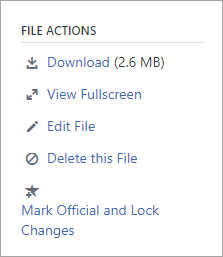
- 指定一個地點,然後選擇 儲存。
上傳檔案。
- 從 Yammer 或群組的 Files 頁面,選擇 Upload File 或 Upload。
- 選擇 選擇檔案,選擇該檔案,然後選擇 開啟 > 上傳。
做你的修改。