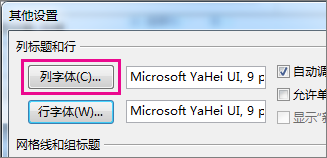
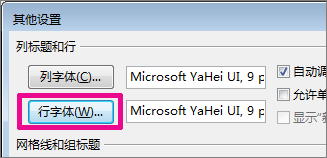
若要快速导航收件箱,请考虑放大主题行和列标题的文本,或更改其字体以提高可读性。
为正在使用的 Outlook 版本选择以下选项卡选项。 我的 Outlook 是哪个版本?
注意
如果“ 新建 Outlook ”选项卡下的步骤不起作用,则可能尚未使用新的 Outlook for Windows。 选择 “经典 Outlook ”选项卡,然后改为执行这些步骤。
更改新 Outlook 邮件列表中的字号
- 从菜单中选择“ 查看>视图设置”。
- 选择“ 邮件>布局”。
- 在“ 文本大小和间距”下,选择所需的文本大小 (“小”、“ 中”或“ 大) ”。
- 选择“ 保存” 以应用更改。
在新 Outlook 中临时放大阅读窗格中的电子邮件
在阅读窗格中,还可以放大电子邮件的内容,以便更易于阅读。
从菜单中选择“ 视图”。
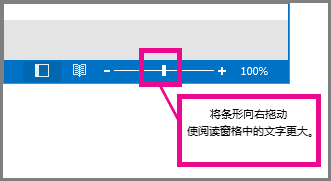
选择“ 缩放”。 使用 + 或 - 选择 50% 到 200% 之间的所需大小。 (如果 “缩放” 灰显,请选择一条消息以在“阅读窗格”中查看它。) 可以随时 重置 大小。
提示
增加阅读窗格中文本的大小仅适用于你当前正在查看的电子邮件。 选择另一封电子邮件时,正文文本将返回默认字号。