为正在使用的 Outlook 版本选择以下选项卡选项。
我的 Outlook 是哪个版本?
注意
如果“ 新建 Outlook ”选项卡下的步骤不起作用,则可能尚未使用新的 Outlook for Windows。 选择 “经典 Outlook ”选项卡,然后改为执行这些步骤。
如何在新的 Outlook 中启用自动转发
在新 Outlook 的顶部窗口中,选择“设置设置
选择“ 邮件>转发”。
切换 “启用转发” 开关,输入转发电子邮件地址,然后选择“ 保存”。
注意
如果希望原始邮件的副本保留在邮箱中,请选择“ 保留转发邮件的副本”。
如何在新的 Outlook 中禁用自动转发
- 在新 Outlook 的顶部窗口中,选择“设置设置
- 选择“ 邮件>转发”。
- 切换 “禁用转发” 开关,然后选择“ 保存”。
您可以通过在经典 Outlook 中设置收件箱规则来自动转发或重定向电子邮件。 如果您要从其他电子邮件帐户阅读和答复邮件,或是您希望其他人在您外出时接收和答复您的电子邮件时,此功能非常有用。
如何在经典 Outlook 中启用自动转发
- 对于经典 Outlook,在功能区上选择“ 开始 ”选项卡,然后在 “更多命令
 ”部分中,选择“ 规则>管理规则 & 警报”。
如果设置了多个电子邮件帐户,请在“Email规则”选项卡上,确保将“对此文件夹应用更改”设置为要从中开始的电子邮件地址。 否则,请转到下一步。
选择“ 新建规则”。
在“ 从空白规则开始”下,选择“ 对我收到的邮件应用规则”。 选择“下一步”。
在哪种情况下 (检查) ?
不要在步骤 1 或步骤 2 中选择任何条件或编辑规则说明。
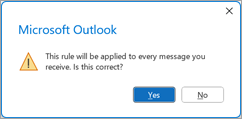
选择“ 下一步”,然后选择“ 是 ”,此规则将应用于你收到的每封邮件。
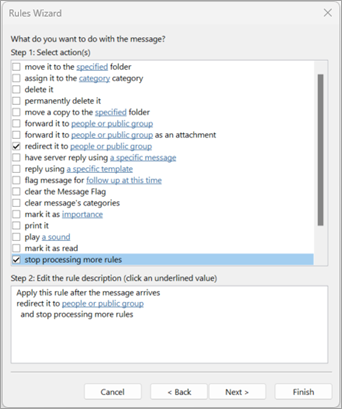
在“ 你希望对邮件执行什么操作?”
在 “步骤 1:选择操作 () ”下,选择“ 将其重定向到人员或公共组 ”并 停止处理更多规则。
在 “步骤 2:编辑规则说明”下,选择 “人员”或“公共组 ”链接。
在“ 规则地址 ”对话框的“ 通讯簿”下,选择包含要转发的地址的联系人列表。
- 在底部的“ To ”框中,输入要转发所有邮件的电子邮件地址。 选择“确定”。 应会看到你希望转发的所有电子邮件插入到 步骤 2 下规则的电子邮件地址。
依次选择“ 完成”、“ 应用”和“ 确定”。
首次检查成功转发邮件时,检查“垃圾邮件”文件夹,查看转发的邮件是否已放置其中。
相关文章
答复或转发电子邮件
使用规则管理邮件
如何在 Outlook 网页版 中启用自动转发
在Outlook 网页版窗口顶部,选择“设置设置
选择“ 邮件>转发”。
切换 “启用转发” 开关,输入转发电子邮件地址,然后选择“ 保存”。
注意
如果希望原始邮件的副本保留在邮箱中,请选择“ 保留转发邮件的副本”。
如何在Outlook 网页版中禁用自动转发
- 在Outlook 网页版窗口顶部,选择“设置设置
- 选择“ 邮件>转发”。
- 切换 “禁用转发” 开关,然后选择“ 保存”。
相关文章
在 Outlook 网页版中创建、答复或转发电子邮件
如何在 Outlook.com 中启用自动转发
- 在“Outlook.com”页顶部,选择“设置设置
- 选择“Email>Forwarding”和“IMAP”。
- 选择 “启用转发”,输入转发电子邮件地址,然后选择“ 保存”。
如何在 Outlook.com 中禁用自动转发
- 在“Outlook.com”页顶部,选择“设置设置
- 选择“Email>Forwarding”和“IMAP”。
- 选择 “禁用转发 ”,然后选择“ 保存”。
