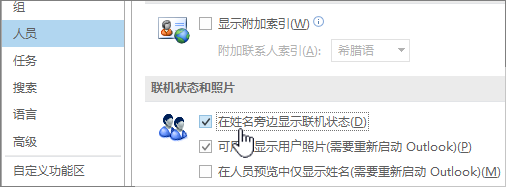
在撰写、答复或阅读电子邮件期间,系统会为收件人、共同收件人和发件人显示 Teams 状态指示器。 当你想要联系他人和其他人想要联系你时,这些指示器非常有用。 通过提供有关每个目标接收者的信息,指标可以指导有关联系各个个人的最佳方法和时间的决策。
注意
仅当你使用具有合格Microsoft 365 订阅的工作或学校帐户时,Teams 状态功能才可用。
为正在使用的 Outlook 版本选择以下选项卡选项。 我的 Outlook 是哪个版本?
注意
如果“ 新建 Outlook ”选项卡下的步骤不起作用,则可能尚未使用新的 Outlook for Windows。 选择 “经典 Outlook ”,然后改为执行这些步骤。
新 Outlook 中显示的特定状态指示由收件人的 Teams 信息驱动。 例如,如果你正在开会,状态指示器将显示为 “忙碌”。
在新 Outlook 中查看的 Teams 状态指示器
 联机/可用
联机/可用 |
指示个人当前处于活动状态,并且其日历中没有当前活动显示, (不在会议中或电话呼叫) 。 |
|---|---|
 “忙碌”
“忙碌” |
在 Teams 会议或电话呼叫中时,状态会自动指示“忙碌”。 |
 “请勿打扰”
 |
由新的 Outlook 日历信息或 Teams 活动 (会议、演示等设置,) 此状态停止在屏幕上通知。 |
 “离开”
“离开” |
当个人的计算机被锁定或处于空闲或睡眠模式时,Teams 会自动将状态设置为“离开”。 |
 脱机
脱机 |
指示个人未登录到 Teams,因此在他们重新联机之前不会做出响应。 |

|
指示个人不在办公室且不可用。 |
 未知
未知 |
指示个人不再存在于组织的目录中。 |