
新闻稿有四个主要区域可以设置格式:
- 标题:这是版本的主标题。
- 标题图像 (可选) :上传或选择现有图片,并将其自定义为与内容匹配。 标头图像的默认宽度为 704px,纵横比为 16:9。
- 目录 (可选) :添加目录,通过提供各节的明确大纲来帮助组织版本。
- 部分: 使用分区创建版本的不同部分,这些部分可以有多个参与者。 参与者的姓名和头像将显示在这些部分中。
添加目录
- 选择位于版本任意部分右上角的“ 链接分区 ”按钮。
- 通过导航到版本顶部的目录部分来编辑 目录 标题和分区链接。 默认情况下,标题为“跳转到分区”。 读者可以通过选择目录中的链接轻松导航到他们最感兴趣的内容。
使用分区来组织内容
可以有一个或多个分区,每个部分可以有一组不同的参与者和内容。
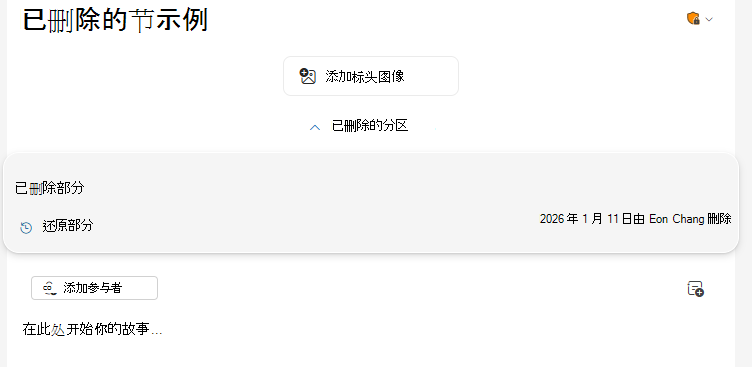
使用箭头控件对分区重新排序,或选择“  删除节 以从版本中删除该分区。 编辑器顶部附近的 “已删除分区” 切换中提供了已删除的分区。 选择 “还原”部分 以重新添加分区。
添加映像和组件
可以通过功能区插入或管理内容的格式设置。 插入组件、表格和表情符号,以帮助创建有序且丰富的版本。
提示
还可以使用敏感度标签和辅助功能检查器等工具,确保内容适合所有受众。
编辑文本时,“设置文本格式”选项卡下提供格式设置命令。
添加图像
- 使用简化的功能区,在“ 开始 ”选项卡下,选择“ 图片”。
- 选择“浏览此计算机”以上传自己的照片,或选择“ 浏览图像 ”以搜索并选择库存图像。
还可以将图像直接上传到组件或将图像粘贴到分区中。
编辑图像
若要编辑图像,请选择图像以访问“ 图片格式 ”选项卡下的编辑选项。可以将映像修改为:
- 应用边框和阴影。
- 添加替换文字以提高辅助功能。
- 通过拖动图像的角来裁剪、旋转图像并调整其大小。
添加预制布局组件
组件是预先制作的布局元素,旨在简化版本的创建,以便更轻松地添加图像并保持一致美观。
1. 在“ 版本 ”选项卡下,选择“ 组件”。 或者,如果刚刚添加了新分区,请选择该部分底部的“ 添加组件 ”。
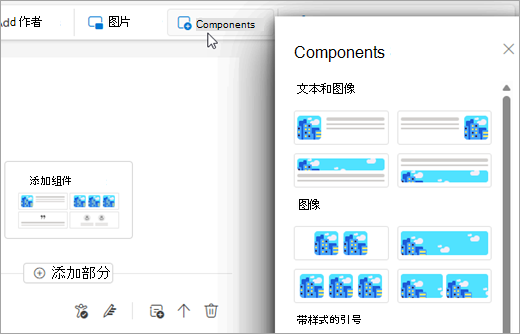
2. 从“组件”窗格中选择所需的组件,将其插入部分。 有四种不同类型的组件:
- 文本 & 图像: 允许文本和图像的组合。 这些选项具有从小到大的不同大小选项。
- 图像: 专为以各种格式和大小选项显示图像而设计。 全尺寸组件图像的默认宽度为 696px,纵横比为 16:9。 图像将自动裁剪,并且可以拖动以使其在组件内居中。
- 带样式的引号: 用于以时尚方式突出显示引号。
- People:专注于展示个人或团队成员。
如何为 Outlook 新闻稿提供反馈
我们希望了解有关您的 Outlook 新闻稿体验的更多信息!
使用顶部功能区栏中 Outlook (帮助>反馈) 中的应用内反馈共享反馈或报告问题。 对于最有用的诊断,请在新闻稿或版本草稿处于打开 (或处于新闻稿模块) 时提交反馈。
请务必选择“收集反馈日志”,如果报告了特定草稿的问题,检查共享内容的选项,以便我们可以包括相关诊断并更有效地进行调查。