选择“发送”后,可以通过在发件箱中保留一段时间来延迟单个邮件的传递。
为正在使用的 Outlook 版本选择以下选项卡选项。
我的 Outlook 是哪个版本?
注意
如果“ 新建 Outlook ”选项卡下的步骤不起作用,则可能尚未使用新的 Outlook for Windows。 选择 “经典 Outlook ”选项卡,然后改为执行这些步骤。
在新 Outlook 中为稍后安排邮件
注意
此功能不适用于 IMAP 或 POP 帐户。
- 撰写邮件时,选择“ 发送 ”旁边的下拉列表,然后选择“ 计划发送”。
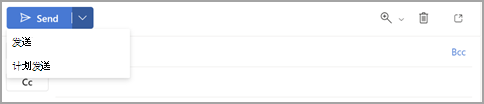
- 选择默认选项之一,然后选择“ 发送 ”或选择自定义时间,然后选择“ 发送”。
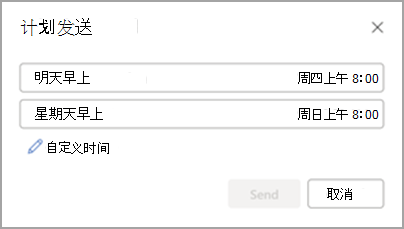
- 选择“ 发送”后,邮件将保留在 “草稿” 文件夹中,直到送达时间结束。
如果稍后决定立即发送消息,请执行以下操作:
- 切换到 “草稿” 文件夹。
- 打开计划邮件并选择 “编辑 铅笔”图标。
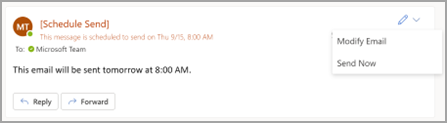
- 选择“ 立即发送”。
在经典 Outlook for Windows 中为以后安排邮件
- 撰写邮件时,从功能区中的“标记”组中选择“更多选项”箭头。
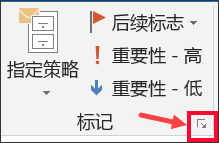
如果未看到这些选项,则可能具有简化的功能区:在功能区上,选择“ 选项 ”选项卡,然后选择“  ”命令。
”命令。
- 在“传递选项”下,选择“在检查之前不送货”框,然后选择所需的交付日期和时间。
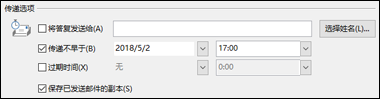
- 选择“关闭”。
- 撰写完电子邮件后,选择“ 发送”。
选择“ 发送”后,邮件将保留在 “发件箱” 文件夹中,直到送达时间。
如果稍后决定立即发送消息,请执行以下操作:
- 切换到 “发件箱” 文件夹。
- 打开延迟的消息。
- 从功能区中的“标记”组中选择“更多选项”箭头。
如果未看到这些选项,则可能具有简化的功能区:在功能区上,选择“ 选项” 选项卡,然后选择“ ”命令。
- 在“传递选项”下,清除“在检查之前不送货”框。
- 选择 “关闭”,然后选择“ 发送”。
注意
Outlook 必须联机且已连接才能使此功能正常工作。
延迟经典 Outlook 中所有邮件的传递
通过创建规则,可以将所有邮件的传递延迟最多两个小时。
- 在“邮件”功能区上,选择“ 文件 ”选项卡。
- 选择
 “管理规则 & 警报”。
- 选择
 “新建规则”。
- 在 “步骤 1:选择模板 ”框中,在“ 从空白规则开始 ”下,选择“ 对我发送的邮件应用规则”,然后选择“ 下一步”。
- 在“步骤 1:选择条件 () ”列表中,选择所需的任何选项的检查框,然后选择“下一步”。
如果未选择任何检查框,将显示一个确认对话框。 如果选择“ 是”,则所创建的规则将应用于您发送的所有邮件。
- 在“步骤 1:选择操作 () ”列表中,选择“延迟交付分钟数”框检查。
- 在 “步骤 2:编辑规则说明 (单击) 带下划线的值 ”框中,选择带下划线 的短语, 并输入发送邮件前要保留的分钟数。
交付最多可以延迟 120 分钟。
- 选择“ 确定”,然后选择“ 下一步”。
- 选择所需的任何异常检查框。
- 选择“下一步”。
- 在 “步骤 1:指定此规则的名称 ”框中,键入规则的名称。
- 选中“检查启用此规则”框。
- 选择“完成”。
选择“ 发送”后,每封邮件将保留在“ 发件箱” 文件夹中,保留指定的时间。
相关文章
为 Outlook on Mac 计划发送
