Outlook 允许您重新排列在文件夹窗格中创建的文件夹。
无法移动搜索、 与我共享和 就地存档 文件夹,始终是帐户的最后一组文件夹。
为正在使用的 Outlook 版本选择以下选项卡选项。
我的 Outlook 是哪个版本?
只需拖放文件夹即可在新 Outlook 的文件夹窗格中对文件夹进行重新排序。 通过重新排序文件夹,可以选择自定义文件夹排列,从而获得更有条理、更高效的电子邮件管理体验。
自定义文件夹的顺序
在新 Outlook 的导航中,选择“ 邮件邮件
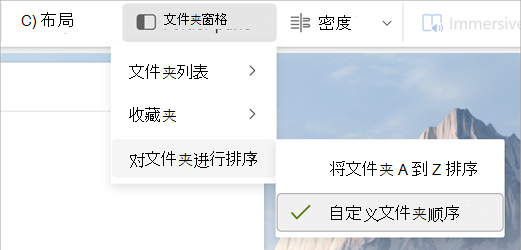
选择功能区上的“ 视图 ”选项卡,选择 “文件夹窗格”,如果尚未选择,请选择“ 自定义文件夹顺序”。
选择并按住要移动的文件夹,然后将其拖放到新位置。
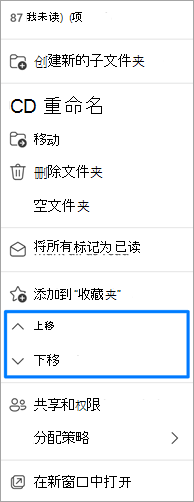
或者,右键单击文件夹并选择“ 上移” 或“ 下移”。
提示
选择 “自定义文件夹顺序 ”选项时,还可以选择将文件夹从主级别移动到子文件夹中,反之亦然。
在新 Outlook 中按字母顺序显示文件夹
如果已移动文件夹,但希望按字母顺序返回文件夹,请转到 “视图 ”,然后选择“ 对文件夹>A 到 Z 排序”。
提示
若要返回到自定义订单,请从“文件夹”窗格下拉列表中重新选择“自定义文件夹顺序”。
高效文件夹管理的提示
-
确定重要文件夹的优先级:将最常用的文件夹放在顶部,以便快速访问。
-
分组类似文件夹:将具有类似内容或用途的文件夹组织在一起,以便于导航。
-
定期维护:定期查看文件夹并重新排序,以确保随着电子邮件使用情况的发展而保持井然有序。
在经典 Outlook 中重新排列文件夹
在“文件夹窗格”中,将文件夹拖动到文件夹列表中的新位置。
在经典 Outlook 中按字母顺序排列文件夹
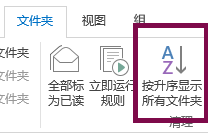
如果已移动文件夹,现在想要按字母顺序返回文件夹,请选择功能区上的“ 文件夹 ”选项卡,然后在“ 清理”下,选择“ 显示所有文件夹 A 到 Z”。
在经典 Outlook 中移动电子邮件文件夹
在文件夹列表中,选择并按住文件夹名称,然后将文件夹拖动到新位置。 可以在一个邮箱或 Outlook 数据Files (中拖放文件夹。PST) 或邮箱与 Outlook 数据Files (之间。PST) 。
还可以右键单击文件夹列表中的文件夹,然后从上下文菜单中选择“ 移动文件夹 ”。 这会打开一个对话框,用于选择文件夹目标。
可以在Outlook 网页版的文件夹窗格中对文件夹重新排序,只需拖放文件夹即可 Outlook.com。 通过重新排序文件夹,可以选择自定义文件夹排列,从而获得更有条理、更高效的电子邮件管理体验。
在Outlook 网页版和 Outlook.com 中自定义文件夹的顺序
在 Outlook 导航中,选择“ 邮件邮件
选择功能区上的“ 视图 ”选项卡,选择 “文件夹窗格”,如果尚未选择,请选择“ 自定义文件夹顺序”。
选择并按住要移动的文件夹,然后将其拖放到新位置。
或者,右键单击文件夹并选择“ 上移” 或“ 下移”。
提示
选择 “自定义文件夹顺序 ”选项时,还可以选择将文件夹从主级别移动到子文件夹中,反之亦然。
按字母顺序显示文件夹
如果已移动文件夹,但想要按字母顺序返回文件夹,请转到 “视图 ”,然后选择“ 文件夹窗格>”将文件夹 A 排序为 Z。
提示
若要返回到自定义订单,请从“文件夹”窗格下拉列表中重新选择“自定义文件夹顺序”。
高效文件夹管理的提示
-
确定重要文件夹的优先级:将最常用的文件夹放在顶部,以便快速访问。
-
分组类似文件夹:将具有类似内容或用途的文件夹组织在一起,以便于导航。
-
定期维护:定期查看文件夹并重新排序,以确保随着电子邮件使用情况的发展而保持井然有序。
