

将学生添加到已创建的课堂团队。 此外,你还可以选择他们是否应在课堂中收到过去的作业。 如果在将学生添加到课堂时遇到问题,请与你的 IT 管理员联系,确保你具有正确的权限。
提示
如果 IT 管理员已为班级创建了 Microsoft 365 组,请询问组名称。 可以输入组名称来一次性添加所有学生。 了解详细信息。
添加学生
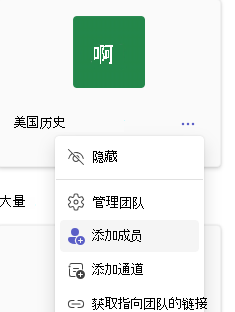
- 导航到要将学生添加到的课堂团队,然后选择课堂团队旁边的“更多选项”
 。
。 - 然后选择“添加成员”。
- 键入学生的姓名,然后从列表中选择他们以将其添加到班级。
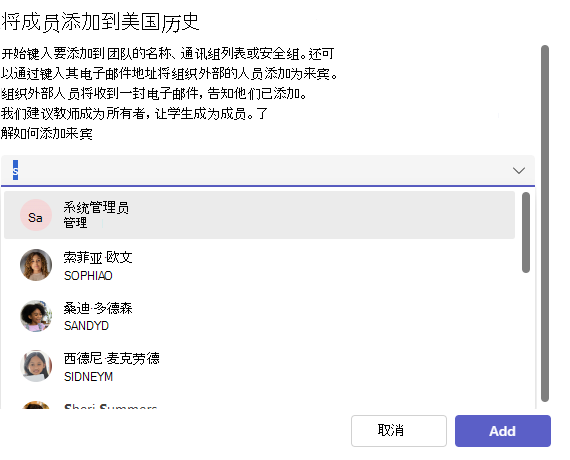
- 选择所有学生后,选择“ 添加 ”按钮。
为新学生分配作业
将新学生添加到课堂后,选择希望他们接收的过去的作业。
导航到班级,然后选择“作业”。
在列表中选取作业,或在命令框中按关键字 (keyword) 搜索作业。
选择 “更多”图标 ... > “编辑”。
导航到“分配给”字段,然后选择“单个学生”选项。
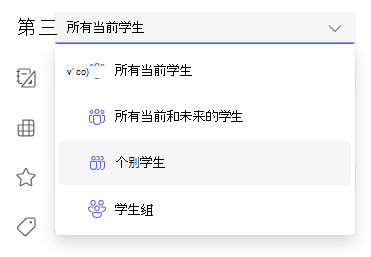
从课堂列表中选择一名学生。
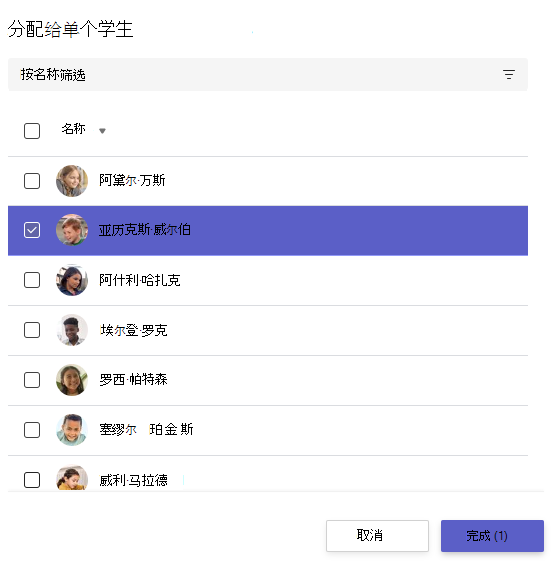
进行选择,然后选择“完成”。 创建作业后添加的新学生将收到作业。
注意
如果你为作业选择了截止日期,学生可以在截止日期之前收到作业。 截止日期过去之后,将不能再添加学生。
创建新作业时,可按照上面的步骤操作,以确保自动将其分配给未来的学生。