使用 Teams 加入班级会议并与班级协作。
添加会议详细信息
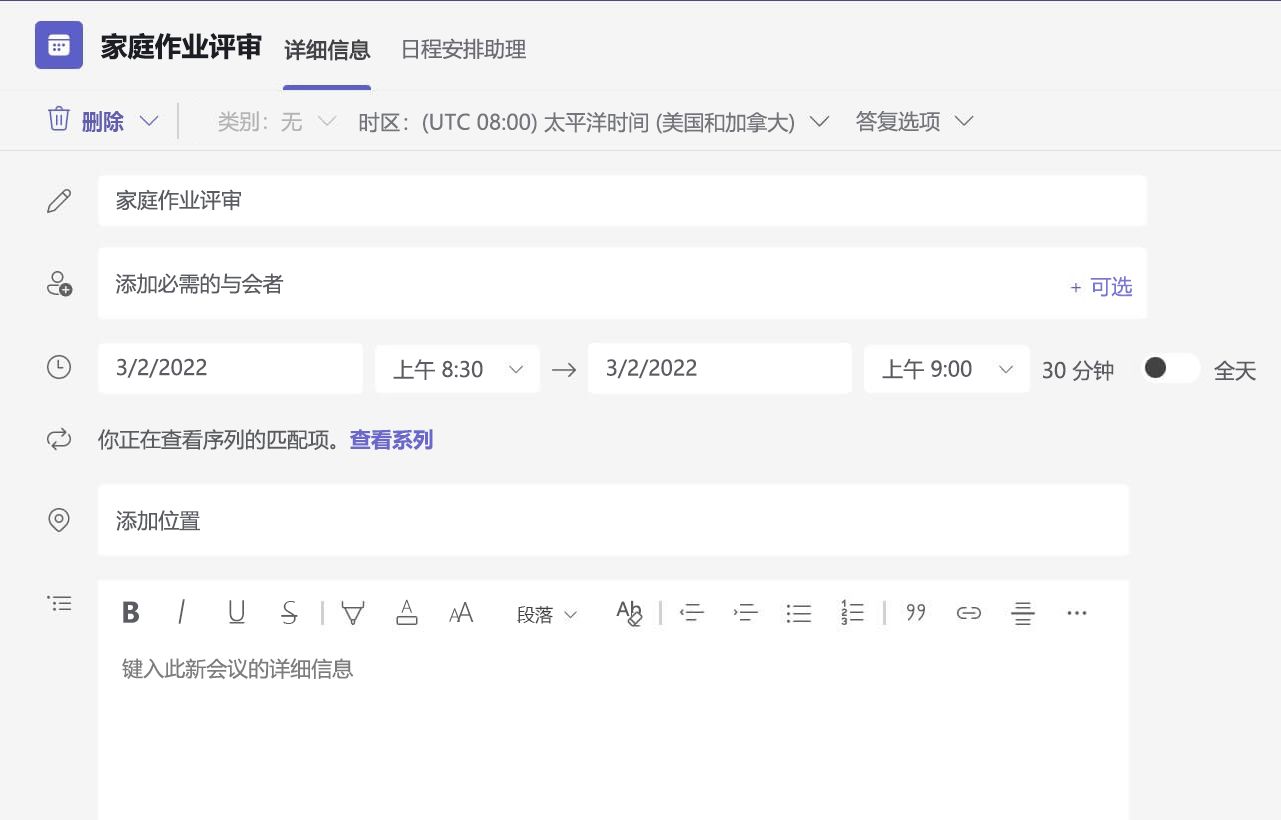
准备日程、突出显示学习目标或创建任何其他类型的备注,以与学生或同事在会议前共享。
- 若要事先准备会议上下文或笔记,请转到Calendar
 并打开会议。
 - 在显示“键入此会议的详细信息”文本框中输入备注。
- 选择“保存”。
- 若要在会议期间做笔记,请选择“ 更多操作”
 >“会议笔记>”“做笔记”。
注意
所有笔记都显示在对话助手窗口中,并保存在 Teams 中的“会议笔记”选项卡中。

创建 Whiteboard 画布
使用数字联机白板与班级协作,演示数学问题等等。
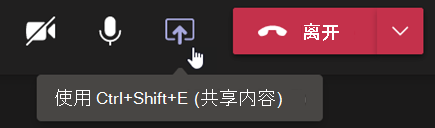
- 在会议控件上 选择“共享内容
 ”。
”。 - 选择“Whiteboard”以开始在画布上与班级协作。
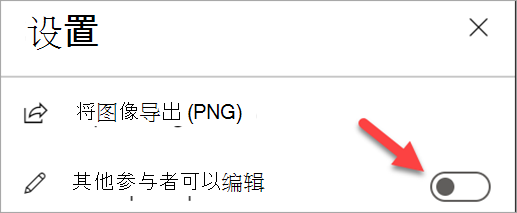
- 若要关闭协作并向学生演示某些内容,请选择 “设置”
 ,然后将 “其他参与者可编辑 ”切换为 “关闭”。
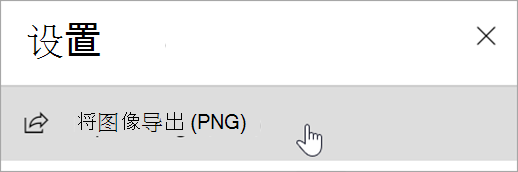
 - 打开 “设置” ,然后选择“ (PNG) 导出图像 ”,将画布保存到 “下载” 文件夹。
注意
了解你和你的学生可以使用 Whiteboard 执行的操作,并了解如何使用它。
录制班级会议
与学生共享会议记录以进行异步学习。
- 在会议控件上,选择“ 更多操作 ”。
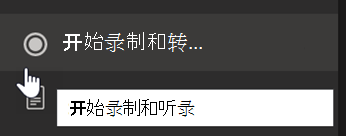
- 选择“开始录制和记录脚本”。
提示
若要在没有脚本的情况下继续录制,请选择“ 更多操作>”“停止脚本”。
- 完成后,选择“ 更多操作>停止录制和听录”,然后确认。
- 若要在频道会议中播放录制内容,转到“文件”。 所有其他会议将保存到 OneDrive。
注意
详细了解 如何播放和共享录制内容。
使用分组讨论室
使用分组讨论室进行小组讨论和项目。
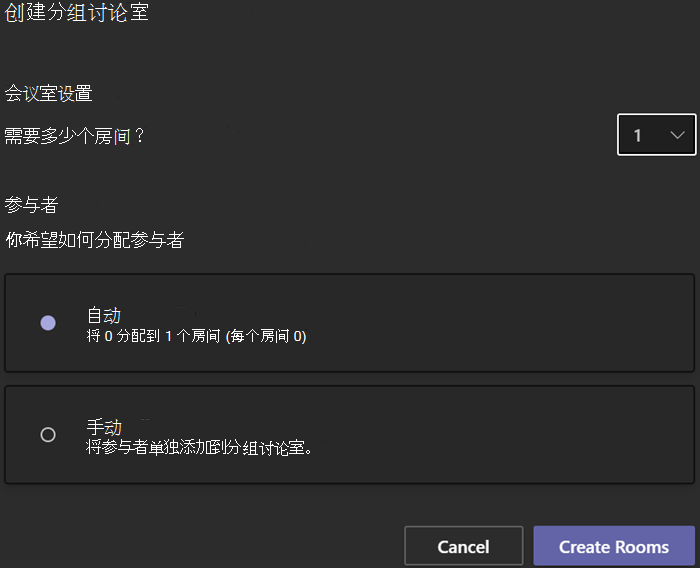
- 在会议控件上,选择“分组讨论室”。
- 在下拉菜单上,选择希望班级使用的房间号。
- 选择“ 自动 ”或 “手动”将学生分配到分组讨论室。
- 选择“创建会议室”。 如果选择自动分配学生,则学生将处于一个分组讨论室中。
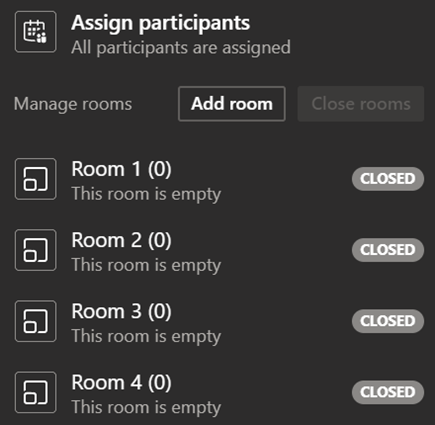
- 如果选择自己分配学生,则扩展“分配参与者”之下的列表,在学生姓名上悬停,直至复选框出现,然后选中要分组的姓名旁边的复选框。 然后选择“ 更多选项” ,并将其分配给聊天室。 重复这些步骤,直到所有学生都分组到讨论室。
注意
详细了解 如何设置和管理分组讨论室。

 ,然后选择“ (PNG) 导出图像 ”,将画布保存到 “下载” 文件夹。