我们很高兴地推出一种新的、更简单的方法来导航你的团队。 在一个集中的位置查看所有团队,包括课堂、PLC、教职员工和其他团队。 选择任何团队专注于对话和文件,而不会分散额外的视觉干扰。 别担心 -- 所有文件、对话和作业仍然位于你保留的位置。 你可以随时切换回旧视图,我们将如下所示。
更改的内容
下面是新 Teams 体验 (网格视图) 与原始 Teams 体验 (列表视图) 的并行比较。
| 列表视图 | 网格视图 |
|---|---|
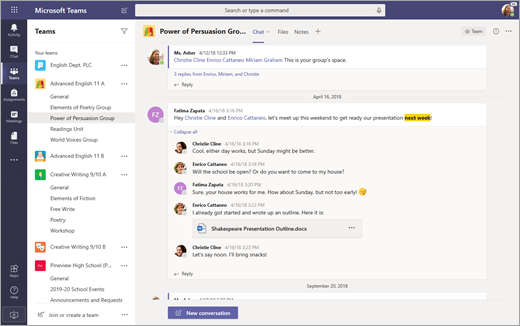
目前,你将一直看到 Teams 列表。 |
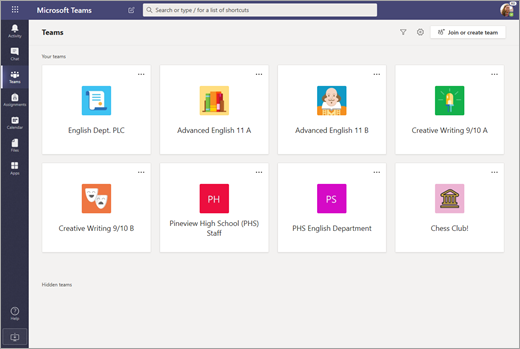
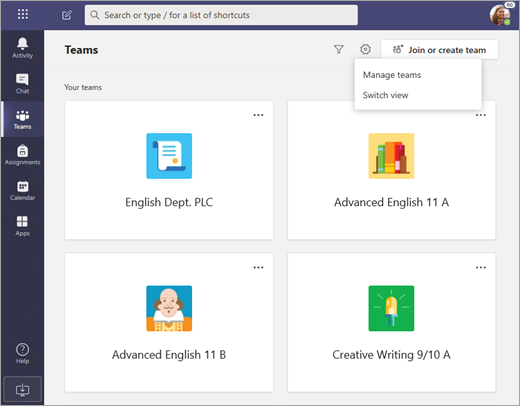
在“网格”视图中,团队在 “Teams ”视图中以单个磁贴的形式排列。 |
|
这也是打开频道时的外观。 |
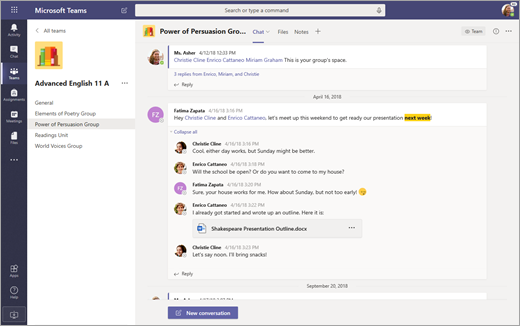
在团队中,你看到的就是该特定团队的频道和选项卡。 |
在网格视图中导航团队
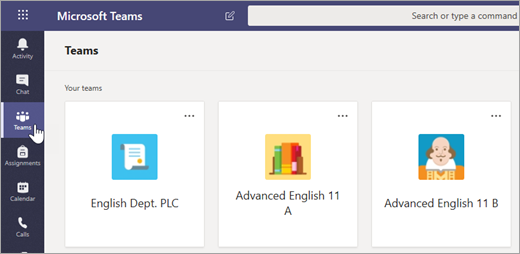
若要打开团队,请选择 Teams 图标,然后选择团队的卡。
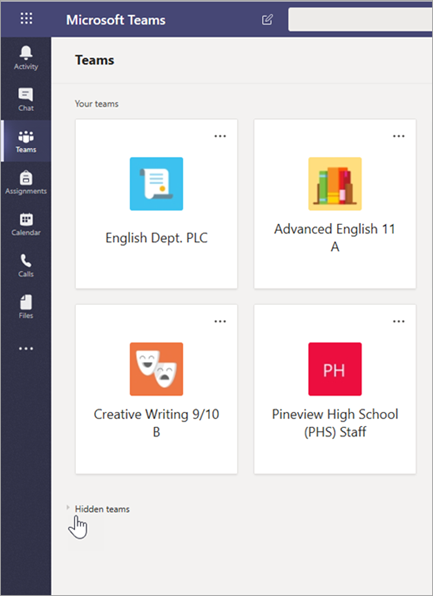
与你互动最多的团队将位于视图的顶部。 选择“ 隐藏的团队 ”以查看团队的其余部分。 若要对团队进行重新排序,请选择并在画布上拖动他们。
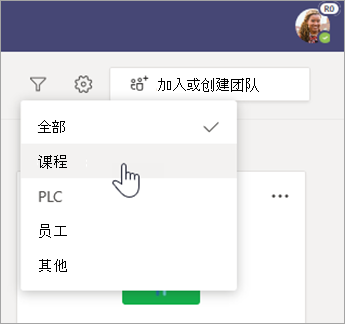
选择“筛选器”图标并选择团队类型,按类型 团队。
团队。
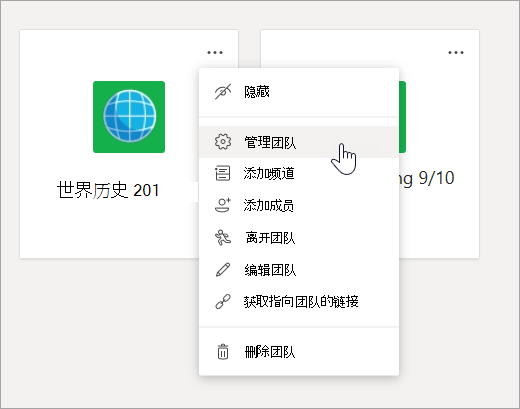
通过选择团队卡上的“更多选项” ,对团队进行更改或编辑其设置。
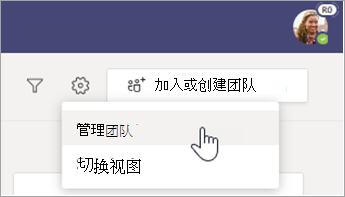
通过选择画布右上角的“更多选项”“ ”,然后选择“管理团队”来管理所有团队。
在网格视图中导航通道
团队中一直使用的频道仍然包含所有相同的内容。 打开一个:
选择团队。
选择通道。
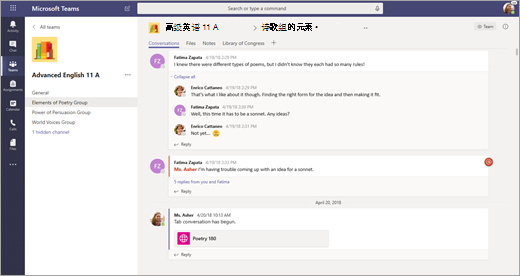
若要返回到完整的团队视图,请选择团队名称和头像上方 的所有 团队。

在网格视图中导航选项卡
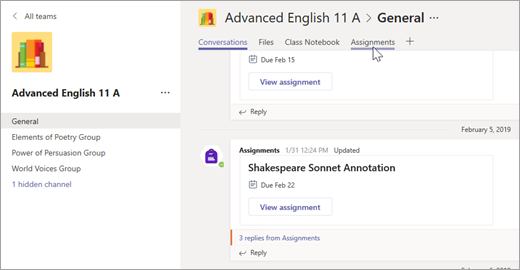
每个团队中的文件、对话和其他选项卡尚未移动。 作业 和 课堂笔记本 仍位于课堂团队的 “常规 ”频道中。
- 选择团队。
- 选择通道。
- 在画布顶部查找选项卡。
切换回列表视图
不确定此新视图是否适合你? 可以随时切换回去:
选择 “Teams”。
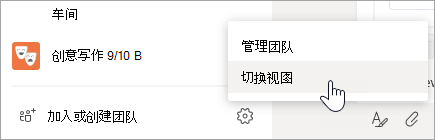
选择“加入或创建团队”旁边的“
选择“ 切换视图”。
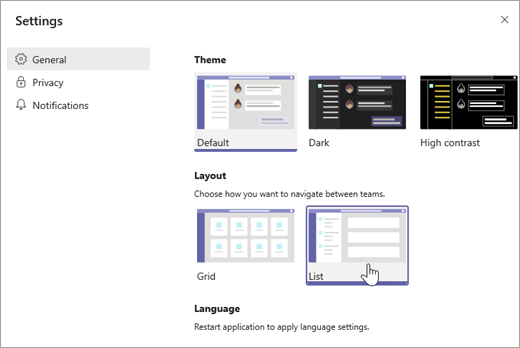
在 “布局”下,选择“ 列表”。
注意
如果改变对网格视图的看法,请选择团队列表>底部的“更多选项”“切换视图”。 在 “布局”下,选择“ 网格”。