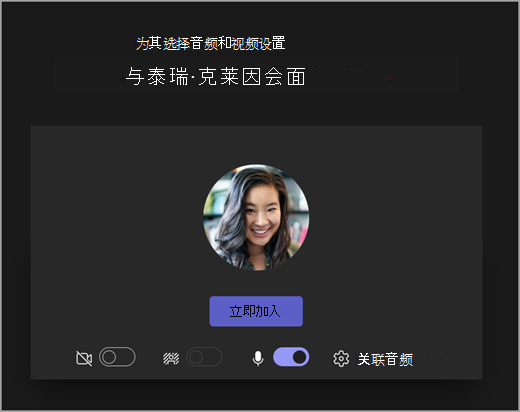
Microsoft Teams 教育版会议工具栏可帮助你在进入会议之前调整摄像头、麦克风和背景设置,以避免中断。 会议工具栏还允许你在会议期间轻松访问重要功能,如共享内容、举手等。
在上课前使用工具栏
- 打开 Calendar
 并找到您的会议。 选择 “联机加入”。
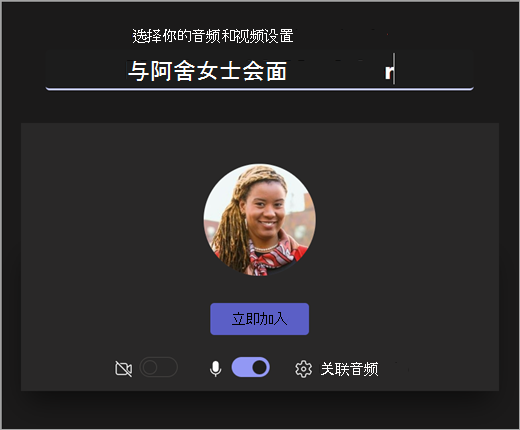
 - 在加入前屏幕上,打开或关闭摄像头
 和麦克风
和麦克风  。
。 - 打开视频以查看 背景滤镜
 ,并选择身后显示的内容。
 - 选择“立即加入”以进入课堂。
注意
若要从移动设备上加入,转到 Teams 应用,并选择“日历”。 找到所需的会议,然后选择“加入”。
使用会议控件
会议控件可帮助你共享内容、调整背景和参加 Teams 课堂会议。

计时器 - 显示会议已经运行了多长时间。
打开  和关闭相机
和关闭相机 
将麦克风静 音和取消静音
演示内容  - 生成共享 PowerPoint 演示文稿或个人屏幕的选项。
更多操作
- 库、大型库或协作视图 - 更改其他会议参与者的视频源的排列。
- 显示背景效果 - 在会议期间更改背景。
- 开始/停止录制 - 录制会议以供将来参考。
- 结束会议 - 这将结束所有人的会议。
举手 - 在会议中举手,这样您就可以在不打断的情况下发表评论或提问。
显示对话 - 显示会议参与者之间的聊天对话。
显示参与者 - 显示所有会议参与者。
离开会议