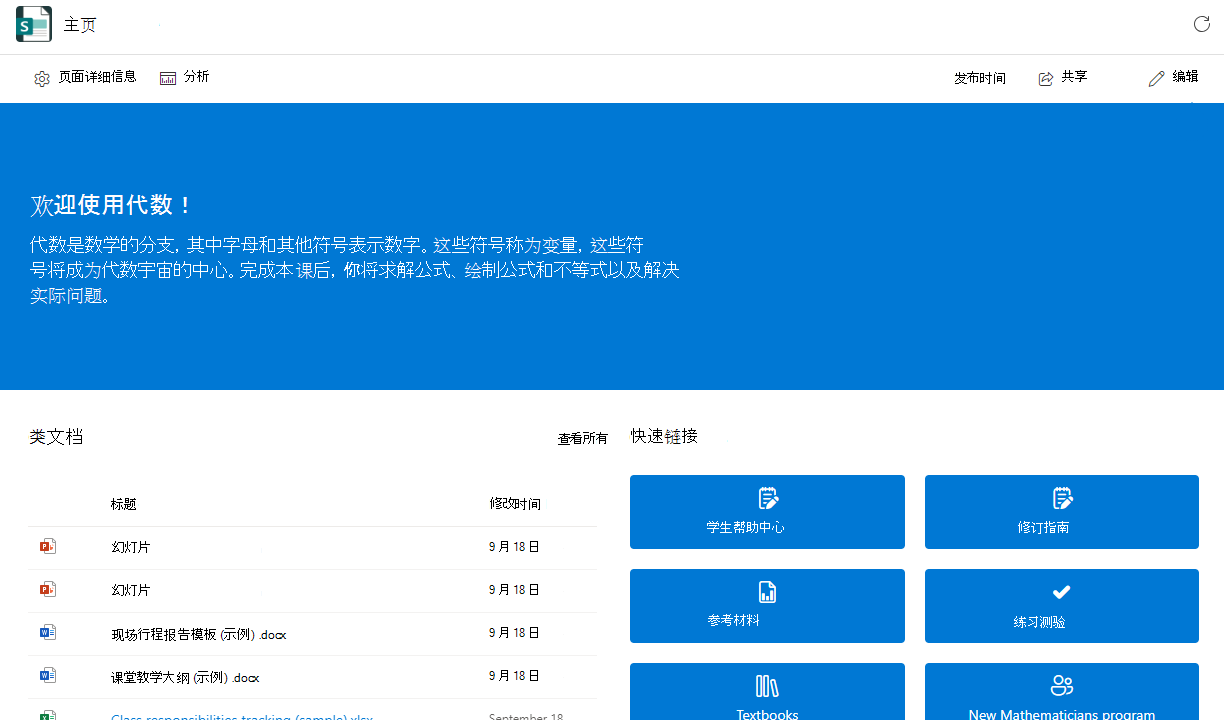
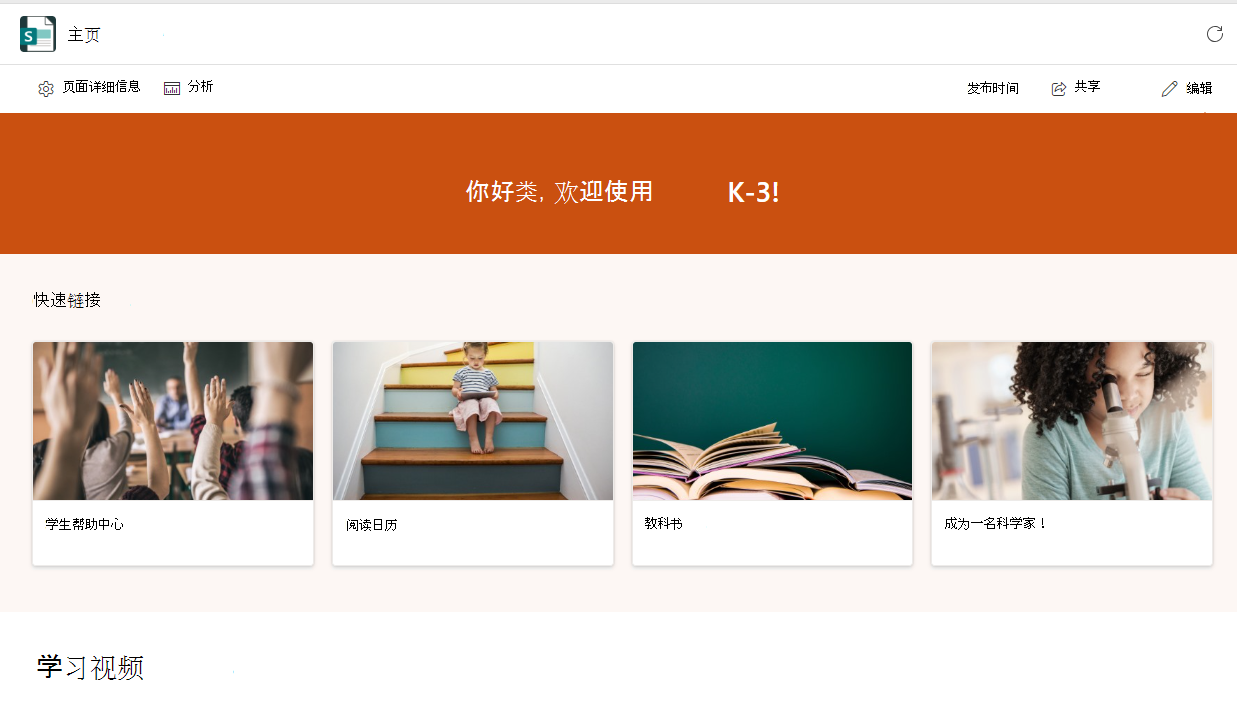
Microsoft Teams 教育版可以轻松地在教师和学生之间传达信息。 主页自动包含在所有课堂团队中,并提供一个中央登陆目标,用于检查最新的公告、固定的课堂资源、即将进行的作业、最近编辑的课堂文件等。 只有教师才能从 Teams 应用或 Teams 网页版将更改发布到课堂主页-在移动设备上不提供编辑功能。 学生在进入课堂后,可以查看和访问内容。
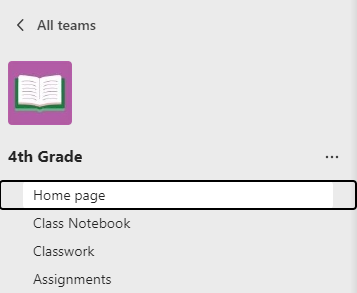
进入你的主页
- 导航到课堂团队,然后选择 “主页”。
- 课堂主页将自动填充其基本模板。 某些部分将显示已添加的内容。 需要自定义和编辑的其他项。
注意
如果已在 SharePoint 中为此类团队创建了一个页面,你将看到一个对话框,要求你在当前页或课堂主页模板之间进行选择。 选择类主页将覆盖现有页面。 如果不想更改当前页,请保留它。
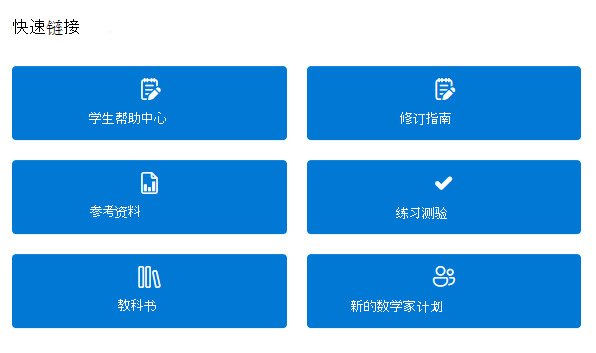
快速链接
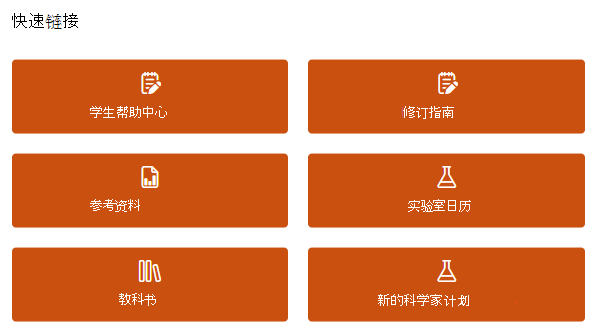
默认情况下,所有课堂团队都包含这些部分。 可以编辑、移动或删除任何分区。
- 学生帮助中心
- 修订指南
- 参考材料
- 实验室日历
- 教科书
- 新的科学家计划
编辑和发布更改
注意
主页只能从 Teams 应用或 Teams 网页版进行编辑。 编辑在移动设备上不可用,但教师和学生都可以从Teams 移动应用访问和打开项目。
每当你想要对主页进行更改时:
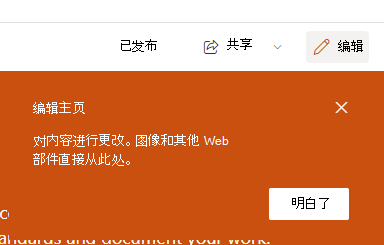
- 选择页面顶部的 “编辑 ”。
- 单击要编辑的页面部分。
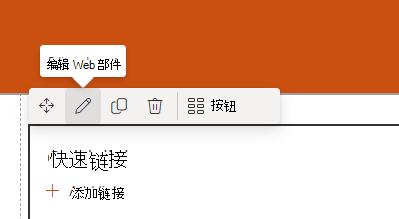
- 单击分区时,将显示一个工具栏,为你提供各种选项。 选择 “编辑 Web 部件
 ”以更改分区的布局或图像。
- 将显示编辑窗格。 完成后进行更改并关闭窗格。
- 可以直接单击文本,在页面的横幅、公告、资源和“关于我”部分中对其进行编辑。
- 若要重新组织页面,请选择“ 移动 Web 部件
 ”,然后将该部分拖放到所需位置。
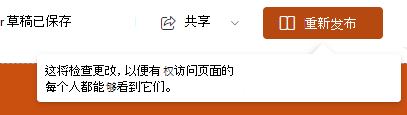
4. 准备就绪后,选择“ 重新发布 ”,使更改对整个类可见。
提示
如果 IT 管理员已为你创建了团队,但尚未录取学生,请在选择“激活”以允许学生上课之前自定义主页。
添加和删除页面分区
请确保首先选择页面顶部的 “编辑 ”。
删除分区:
- 选择它,然后从出现的工具栏中选择 “删除 Web 部件
 ”。
”。
若要添加新节,请:
- 选择“ + 添加新分区 ”按钮。
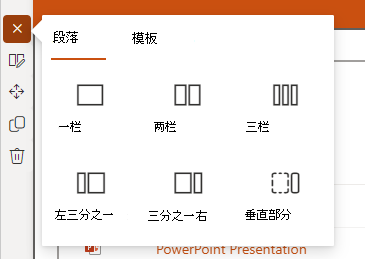
- 通过选择“ 分区 ”或 “模板”,选择希望分区的外观。
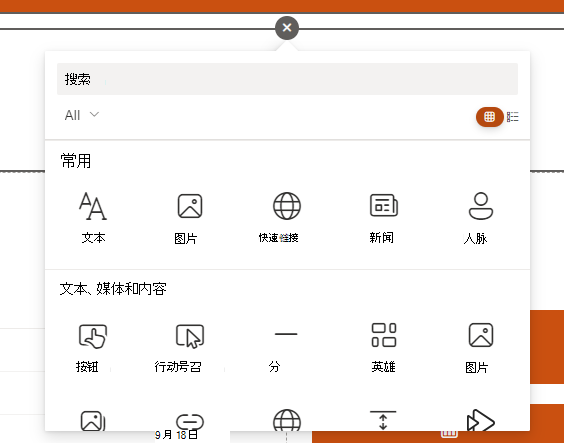
- 选择将鼠标悬停在新分区上时显示的“ + 添加新 Web 部件 ”按钮。
- 使用文本、图像、链接、视频或许多其他可用的 Web 部件选项之一对其进行自定义。
提示
详细了解可添加到主页的 Web 部件类型。
删除分区或将分区添加到主页后,选择“ 重新发布 ”,使更改对整个类可见。