
开始使用 Office 365 教育版中的数字教学中心。
轻松管理你的课堂工作流,同时倾听每位学生的心声
提示
“Microsoft Teams 让班级中的每个学生——即使是最安静的学生——都有发言权。”——小学教育家
Microsoft Teams 是一个数字中心,可在 Office 365 教育版中整合对话、会议、文件和应用到一个体验中。 使用 Teams,教师可以从对话快速轻松地转至具有上下文、连续性和透明度的内容创建。 Teams 可满足不同组的独特需求,并让他们能够轻松地协作和完成任务:
- 使用你每天使用的应用程序管理项目、任务和内容—全部在单个自定义工作区内可用
- 通过在持续性团队对话、私人聊天(如果需要,可以中继)、团队会议和其他频道中共享的实时信息和更新及时了解最新进展
- 通过来自 Microsoft 365(如 Word、Excel、PowerPoint 和 OneNote 课堂笔记本)和教育合作伙伴(如 busuu、Canvas、Flipgrid 和 Kahoot)的集成应用,支持丰富的协作和无缝体验!
注意
Office 365 教育版现在包括 Teams。 这意味着通过 Office 365 教育版,Teams 可免费面向所有教职员工和学生!
下表描述了可供教师在 Teams 中协作的一些方法示例,旨在促进在协作教室和学校中支持创新型教学方法和最佳实践。
详细了解 Teams 中为教师、学生和教职员工设计的新体验!
| 方案 | 说明 |
|---|---|
| 吸引人的课堂体验 | 节省时间并轻松组织课堂讨论、管理作业并与学生协作,以创建个性化的学习环境并满足学生独特的学习和发展需求。 |
| 课程规划 | 为不同学科和年级制定课程计划需要整个学校或地区的教师之间进行有效的沟通和协作。 |
| 专业学习社区 | 在专业学习社区 (PLC) 中协作并共享最佳做法,以帮助形成专业开发机会并为你的同行提供支持。 |
| 课后计划 | 最近的一项研究发现,课后课程压倒性地提高了学生的 STEM 职业知识 (80%) ,促进了对 STEM (更积极的态度 78%) ,并将毅力和批判性思维能力提高 (72%) 1。 教育工作者可以共同努力,不断创造令人兴奋和刺激的活动,以鼓励学生参与这些重要的志愿项目。 |
¹Hinton, M. (2017 年 3 月) 日。研究将 After-School 项目与提高 STEM 知识联系起来。教育周。取自 http://blogs.edweek.org/edweek/time_and_learning/2017/03/new_study_examines_link_between_after-school_programs_stem_knowledge.html?cmp=eml-enl-eu-news3
了解团队
你可以根据需要为不同的上课时间、项目、活动创建团队,并邀请学校或地区中的其他人作为团队成员加入。 还可以基于现有 Microsoft 365 组创建 Teams,对 Microsoft 365 组所做的任何更改都将自动同步到 Teams 中。 这样可以简化邀请和管理团队成员的过程,还可以在 Teams 中保存组文件。
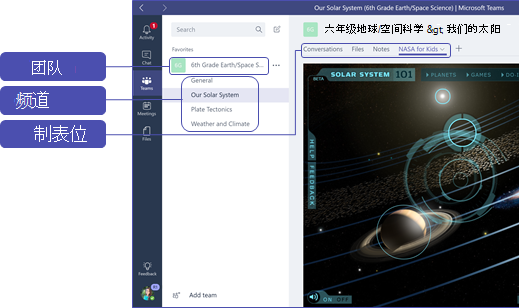
例如,各个课堂可以进一步组织为包含对话、文件、笔记等选项卡的频道。 可以根据课堂的不同需求创建频道,例如,按单元、学科或基于项目的组。 通过选项卡,全班级可以上传、查看和编辑文件、备注和自定义内容 (,例如文档、电子表格、演示文稿、视频、外部链接、其他应用程序等) 。 然后,课堂中的每个人都可以轻松访问此内容。
提示
在移动设备上设置 Teams 很轻松,确保你可以随时随地在任何设备上方便地与课堂联系。 从 Windows 应用商店下载 Teams, (Windows Phone) 、App Store (Apple iOS) 或 Google Play (Android) 。
将 Teams 引入课堂
先召开启动会议,以设置预期、提供指导并演示 Teams 的基础知识。 让你的课堂将 Teams 用作基于团队的活动的主要通信和协作工具。
为你的独特方案自定义 Teams
成功的团队需要通过简单直观的工具来实现快速高效的通信和协作。 无论你是在准备课程计划、个性化设置学习环境、制定课后计划,还是管理任何其他基于团队的活动或项目,Teams 都可以帮助你为成功做好准备。 在以下步骤中,我们将介绍如何开始创建和自定义独特的课堂 Teams。
创建团队并邀请团队成员
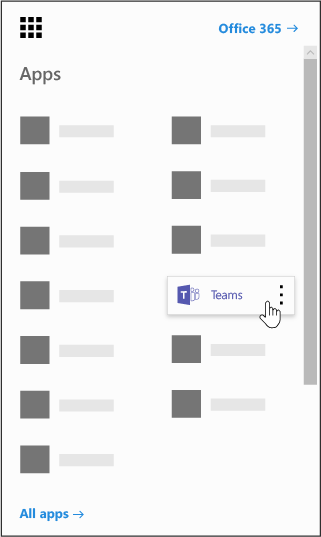
若要启动 Teams,请转到 Office 365 教育版 左上角的应用启动器 - “华夫饼”
 ,然后选择 Teams 以打开联机应用 (或将其下载到桌面) 。
注意
如果在访问 Teams 时遇到问题,请联系 IT 管理员以确保拥有正确的许可证。
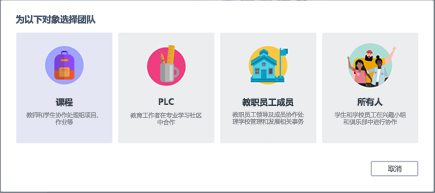
选择“加入或创建团队>”创建团队>班级。
注意
如果你的学校使用学校数据同步,系统将使用连接到学校信息系统的学生名册自动为你的班级创建班级,因此你不必担心此步骤。
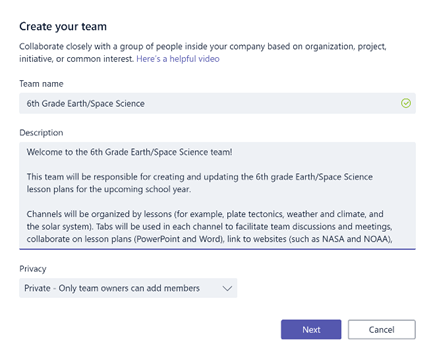
在 “创建团队”中,为课堂命名并编写简短说明以说明课堂的目的,然后选择 下一步。
注意
将“隐私”选项设置为“隐私—只有团队所有者可以添加成员”(如果需要,稍后可以更改此设置)。
提示
在对课堂进行培训之前,请继续并自定义 Teams 的设置。 首先创建你的课堂,设置一些频道,并添加几个选项卡。 然后在一些选项卡中添加一些相关、有吸引力且有帮助的内容。
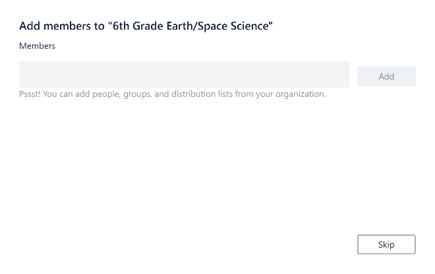
你可以轻松地从学校或地区中添加人员、组和通讯组列表。 当你开始键入姓名时,将显示电子邮件联系人中的人员的下拉列表。 单击 “添加 ”按钮以添加团队成员,或选择 “跳过 ”以首先设置内容,然后 (建议) 添加团队成员。
创建一些关键频道和具有精彩内容的选项卡
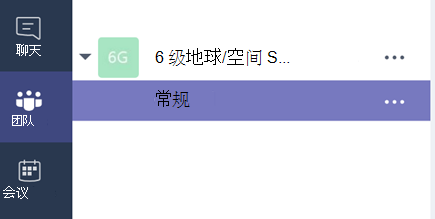
您创建的每个类都有一个 常规 频道。 可以添加更多频道以使课堂井然有序。 默认情况下,课堂团队中的任何人都可以访问这些频道。
提示
将 Teams 培训技巧和公告发布到 “常规 ”频道,以便于参考。 对于整个课堂而言,这都是一个获取帮助和指导的方便位置,对于加入 Teams 的新成员尤其有用。
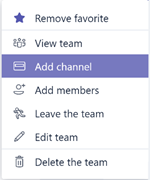
要创建其他频道,请选择频道列表中课堂团队名称旁边的省略号 (...) 。
从下拉菜单中选择“添加频道”。
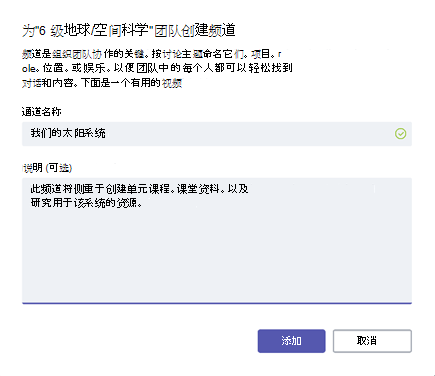
在对话框中,为频道命名并编写简短说明来解释频道的用途。 选择“添加”。
提示
创建几个频道后,为这些频道添加介绍性内容,以便课堂在首次登录时可以看到。 例如,可以通过在每个频道中发布问题来开始新对话。 还可以 @mention 指定班级成员参与讨论。
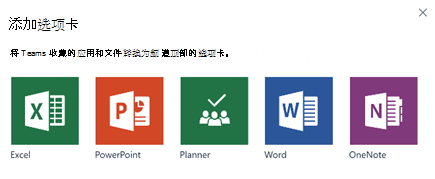
在各个频道中,你可以为不同的内容和应用程序创建选项卡。 每个频道中都创建了多个默认选项卡,包括对话、Files、课堂笔记本和作业。 若要创建新选项卡,请选择默认选项卡右侧的 +,然后选择选项卡 (的应用或文件,例如 Word 或 Planner) ,为其命名,然后选择“保存”按钮。

注意
一些应用程序和服务的设置步骤可能与此处提供的说明略有不同。
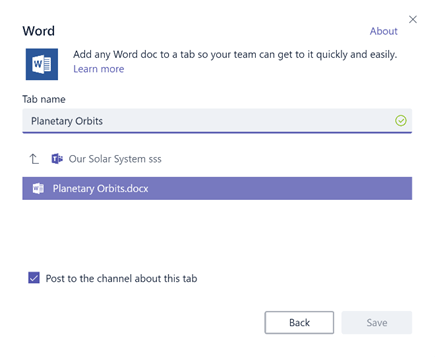
若要创建直接链接到特定文件 ((如教案、大纲或交互式课堂演示文稿) )的新选项卡,请选择 +,然后选择文件类型 (的应用,例如Word文档、Excel 电子表格或 PowerPoint 演示文稿) 。 在 Files 下找到文件名,为选项卡命名,然后选择 保存 按钮。
提示
可将来自 SharePoint 站点或其他网站的现有 OneNote 课堂笔记本直接固定为频道的选项卡,以便于团队访问。
将电子邮件对话移至 Teams
可向 Teams 中的频道发送电子邮件,以使所有课堂通信保持有序,并可从一个位置进行访问。
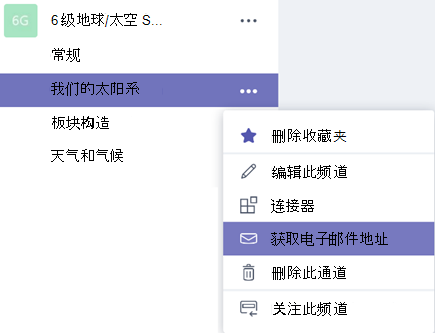
要为频道创建电子邮件地址,请将鼠标悬停在频道上,然后选择省略号 (...) 。
在下拉菜单中选择“ 获取电子邮件地址 ”。
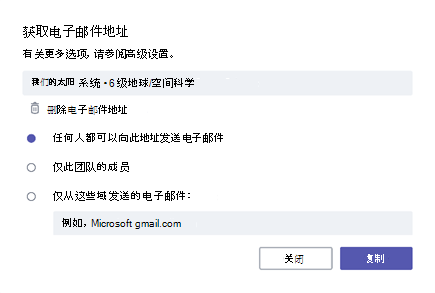
选择 “复制” 按钮并将电子邮件地址保存到联系人列表或电子邮件通讯录。
提示
将电子邮件转发至频道中,以便在 Teams 中继续讨论。
可以单击“获取电子邮件地址”窗口中的“高级设置”链接来限制谁可以向团队 (发送电子邮件,例如:任何人、仅团队成员或仅从指定域发送的电子邮件) 。
提示
限制可向频道发送电子邮件的人员有助于降低在 Teams 中收到垃圾邮件或钓鱼电子邮件的可能性。
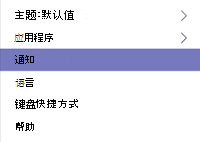
可以通过单击 Teams 左下角的个人资料图片,然后从下拉菜单中选择“通知”来自定义不同事件 (@mentions 的电子邮件通知设置,例如个人事件或对你开始) 对话的回复。
创建课堂作业
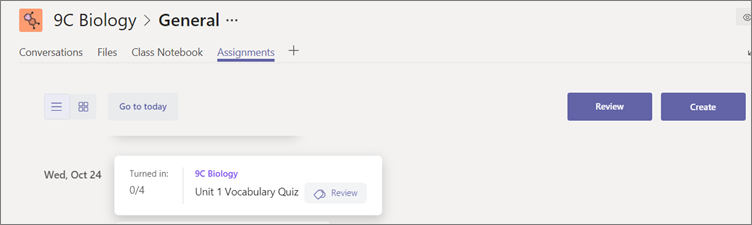
若要在 Teams 中创建作业,请在课堂团队中选择“ 作业” 选项卡。
选择“ 新建>作业”。
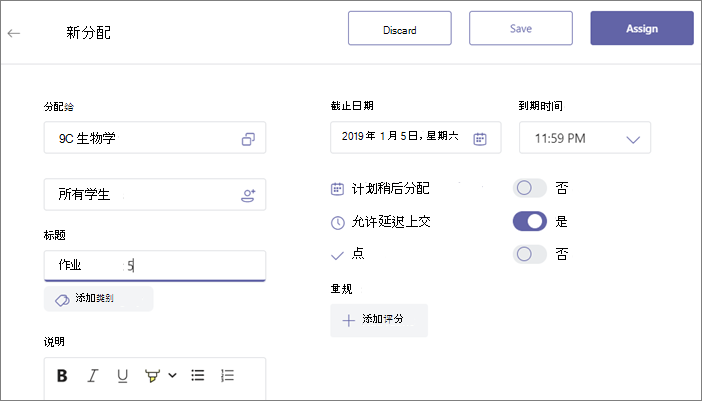
在 “新建作业 ”窗口中,添加作业详细信息并附加学生的参考资料。 计划截止日期和截止日期。 选择晚于截止日期的截止日期将允许学生上交迟到的作业。
完成后,选择“ 分配”。
提示
如果尚未准备好分发作业,可以将作业另存为草稿。 稍后只需返回到“作业”选项卡即可进行布置。
若要审阅学生的作业并为其评分,请导航至班级中的 “作业” 。
选择 “查看” 以查看学生已上交的所有作业。
可以在列表下方提供反馈和备注,也可以选择单个学生的提交以查看其作业。 你还可以从该视图中快速轻松地导航到其他学生。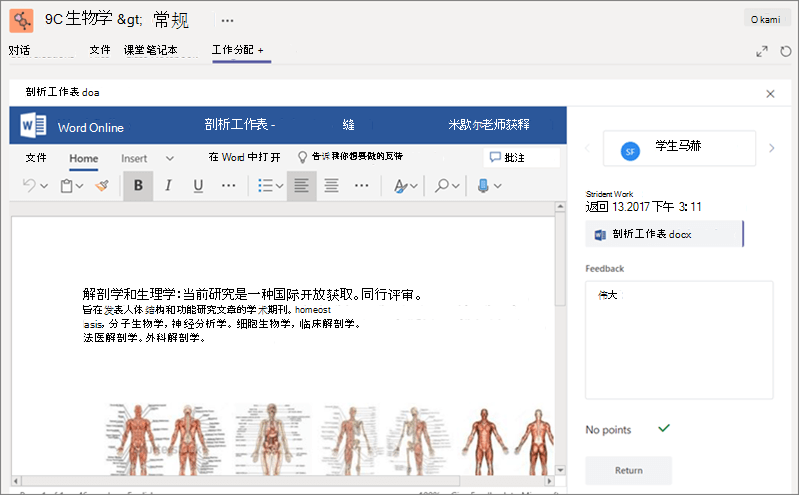
为学生留下评论
你可能会遇到这样的情况,你需要直接回复学生(或学生需要回复你),但聊天功能被禁用。 不要担心,因为你始终可以在 Teams 中使用该 @mention 功能。 只需使用“@”符号并输入学生的姓名,然后键入你的评论即可--系统将会通知该学生你已回复他/她。 请记住,这不是私人消息,所有学生和教师均可查看。
恢复已删除的团队和频道
已删除的团队和频道可以恢复,以下是具体做法:
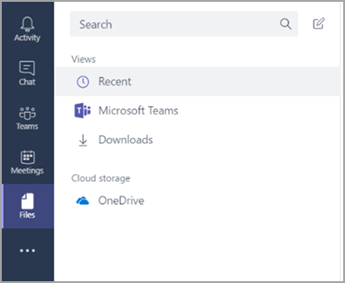
- 选择“文件”。 在 “云存储”下,选择“ OneDrive”。
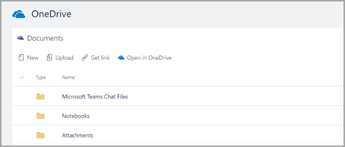
- 选择“在 OneDrive 中打开”。
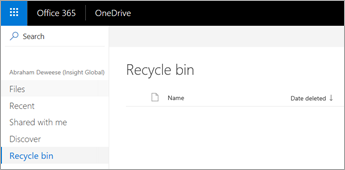
- 然后选择“回收站”以浏览已删除的笔记本和其他内容。
对内容归档
当前没有可用于对内容归档的方法。 但是,若要在课堂结束后保存笔记本,可以添加团队并将其标记为“已存档”,或者可以删除频道,稍后在 OneDrive 云存储中恢复它们, (上面列出的步骤) 。
回顾你已了解的有关 Teams 的内容
- Teams 是与 Office 365 教育版完全集成的教学和学习数字中心。 团队成员可以使用熟悉的 Microsoft 365 应用程序(如 Word、Excel、OneNote 课堂笔记本和 PowerPoint)轻松进行沟通和协作。 Teams 对 Office 365 教育版订阅者是免费的。
- 可以使用你为了满足协作需求而创建的自定义频道和选项卡来组织团队。 选项卡可以直接链接到文件和内容、Microsoft 365 应用程序(如 Planner 和 PowerBI)或教育应用(如 Flipgrid、Quizlet 和 Nearpod)!
- 将电子邮件移到 Teams 以将所有课堂对话保存在一个位置。
- 使用 Teams 中的 “作业” 端到端轻松管理课堂作业。 立即创建、分发作业并为作业评分!
- 在教育博客上详细了解 Office 365 教育版中 Teams 的新体验。
- 浏览 Microsoft 教育帮助中心以 获取可能需要的其他帮助。