使用 Teams 中的 辅助功能工具 消除课堂会议的障碍,并确定 包容性的优先级。
使用屏幕阅读器加入会议
- 按 Ctrl+4 打开 Calendar
 视图。
视图。 - 重复按 Tab 键,直到找到所需的会议,然后按 Enter。 此操作会打开会议详细信息视图。
- 再次按 Tab 键直到听到“加入会议”,然后按 Enter。
- 如果不需要更改视频
 或音频
或音频  ,请按 Enter。
 - 若要在加入之前更改视频和音频,请按 Tab 键直到听到“启用视频”或“启用麦克风”,然后按 空格键 打开或关闭该选项。
- 完成后,按 Shift+Tab 直到听到“加入会议”以加入会议。然后按 空格键。
注意
获取关于使用 屏幕阅读器 通过 Teams 进行远程学习的更多指导。
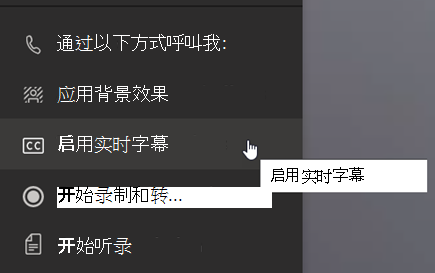
打开实时字幕
字幕将课堂讨论转换成文本,并实时显示在屏幕上,让你知道谁在讲话。
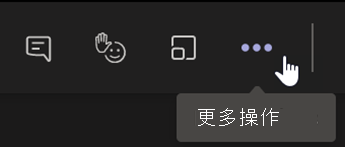
- 选择 “更多操作
 ”。
”。 - 选择“打开实时字幕”。
- 若要停止,请选择 “更多操作 ”,然后选择 “关闭实时字幕”。
提示
指导所有人清晰慢速发言,以使字幕显示更加准确。
举手和实时反应
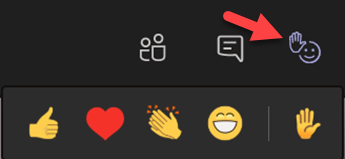
虚拟举手和反应表情符号允许你和学生给出非言语提示。
1. 单击会议控件上的 举手 ,表示你有问题或评论。
2. 选择表情符号来传达感觉或回应。
模糊背景
经过模糊处理的背景可使讲话人及其所讲内容获得关注。
- 在会议控件上选择 “更多操作 ”。
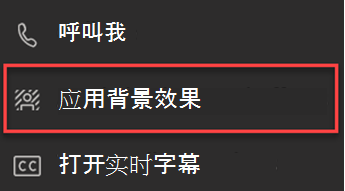
- 选择 “应用背景效果
 ”。
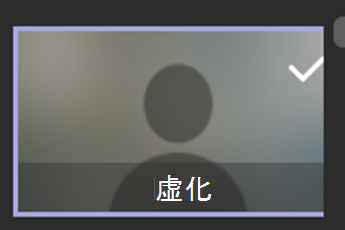
”。 - 选择“模糊”,然后选择“预览”,单击“应用并打开视频”。
注意
若要在课前模糊背景,请加入你的会议。 在加入前屏幕上,打开摄像头。 选择 “背景滤镜>模糊”。
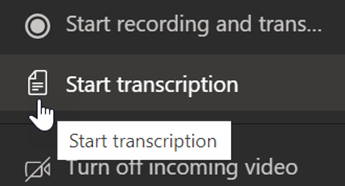
创建脚本
打开脚本以与学生共享。
- 在会议控件上,选择 “更多操作 ”。
- 选择“启动脚本”。
- 完成后,选择 更多操作 ,然后选择 停止转录。 会议脚本将保存到 SharePoint。