送达回执确认电子邮件已发送到收件人的邮箱,但不确认收件人已看到或已阅读该电子邮件。 已读回执表示您的邮件已经被打开。
在 Outlook 中,邮件收件人可以拒绝发送已读回执。 还有一些其他不发送已读回执的情况,例如收件人的电子邮件程序不支持已读回执。 无法强制收件人发送已读回执。
注意
此功能不适用于 IMAP 或 POP 帐户,如 Gmail、Yahoo! 或 iCloud。 如果需要在 Outlook.com 帐户上使用此功能,则它仅适用于 Microsoft 365 订阅。
为正在使用的 Outlook 版本选择以下选项卡选项。
我的 Outlook 是哪个版本?
注意
如果此 新版 Outlook 选项卡下的步骤不起作用,则你可能尚未使用新的 Outlook for Windows。 选择“ 经典 Outlook” 选项卡,然后按照相应步骤操作。
如何在新的 Outlook 中请求已读回执和/或送达回执
- 在正在撰写的邮件中,转到功能区上的 “选项 ”选项卡。
- 在功能区上的 “跟踪 ”中,选择 “请求送达回执 ”框和/或“ 请求已读回执 ”框。
如果在“ 选项”下看不到这些选项,请选择功能区右端的 “更多选项” ,然后选择所需的选项。
选择在新版 Outlook 中如何响应已读回执请求
若要选择新 Outlook 如何响应已读回执请求,请执行以下操作:
- 选择“设置
 >”“设置”“邮件>处理”。
- 在已 读回执下,选择如何响应已读回执请求。
如何在经典 Outlook 中请求已读回执和/或送达回执
在“文件”菜单上,选择“选项邮件>”。
在 跟踪 下,选中 确认邮件已发送到收件人的电子邮件服务器的送达回执 或 确认收件人查看邮件的已读回执 检查框。

注意
Outlook.com 不支持跟踪选项“更新跟踪信息后,将回执移动到:”。 如果需要此功能,它仅适用于包含电子邮件的 Microsoft 365 商业版计划。
选择“确定”应用更改。
提示
作为最佳实践,请考虑仅跟踪重要性的单个邮件,而不是所有邮件。 偶尔收到消息请求已读回执通知的收件人比每次收到您的消息时收到提示更有可能发送已读回执。
在经典 Outlook 中跟踪单个邮件
- 在新电子邮件中,在“选项”菜单的“跟踪”组中,选择“请求送达回执”检查框或“请求已读回执”检查框:
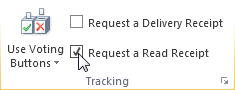
- Compose 您的电子邮件并发送邮件。
如果使用的是“阅读”窗格
若要在“阅读”窗格中写入电子邮件时请求回执,请执行下列操作。
- 在功能区上,选择 “消息 ”选项卡。
- 在 “标记”组中,选择
 消息选项。
消息选项。
- 在 “属性” 对话框的 “投票和跟踪选项”下,选择此邮件所需的回执类型。
在经典 Outlook 中跟踪回执响应
打开您发送的带有送达请求或已读回执的原始邮件。 此邮件通常位于“ 已发送项目” 文件夹中。
在 “消息 ”选项卡的 “显示 ”组中,选择 “跟踪”。
注意
在至少收到一张收据之前,不会显示跟踪。 在收件箱中收到第一张收据后,可能需要几分钟时间才能显示“ 跟踪” 按钮。
注意
Outlook 网页版是具有工作或学校帐户的适用于业务用户的 Outlook Web 版本。
如何在 Outlook 网页版中请求已读回执和/或送达回执
- 在正在撰写的邮件中,转到功能区上的 “选项 ”选项卡。
- 在功能区上的 “跟踪 ”中,选择 “请求送达回执 ”框和/或“ 请求已读回执 ”框。
如果在“ 选项”下看不到这些选项,请选择功能区右端的 “更多选项” ,然后选择所需的选项。
选择如何响应 Outlook 网页版中的已读回执请求
若要选择 Outlook 网页版如何响应已读回执请求,请执行以下操作:
- 选择“设置>”“设置”“邮件>处理”。
- 在已 读回执下,选择如何响应已读回执请求。
相关文章
在 Outlook for Mac 中请求已读回执或送达通知


