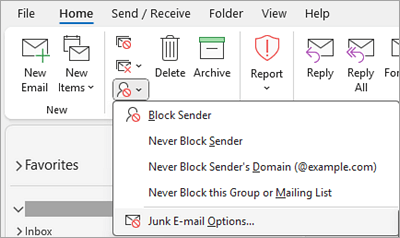
无论邮件内容如何,来自“安全发件人列表”中的邮件地址和域名的邮件永远都不会被视为垃圾邮件。 您可以将联系人和其他通讯员添加到“安全发件人”列表,以确认始终会在收件箱中收到他们的邮件。
默认情况下,“垃圾邮件Email筛选器”会将 Outlook 联系人中的电子邮件地址视为安全发件人,但你可以更改此设置。 来自安全发件人的Email邮件永远不会移动到“垃圾邮件”文件夹。
注意
- 如果在 Outlook 中使用工作或学校帐户,并且你的组织管理全局地址列表 (GAL) 中的邮箱,则这些联系人也被视为安全发件人。 这不适用于 GAL 中的联系人和邮件用户。
- 向不是 Outlook 联系人的个人或组织发送邮件时,收件人电子邮件地址不会自动添加到 安全发件人列表。 这意味着,当收件人答复你的邮件时,答复邮件可能会移动到 “垃圾邮件” 文件夹。
为正在使用的 Outlook 版本选择以下选项卡选项。 我的 Outlook 是哪个版本?
注意
如果“ 新建 Outlook ”选项卡下的步骤不起作用,则可能尚未使用新的 Outlook for Windows。 选择 “经典 Outlook ”选项卡,然后改为执行这些步骤。
在新 Outlook 中将收件人添加到安全发件人列表
- 如果向新的 Outlook 添加了多个帐户,请选择要向其添加设置的帐户。
- 选择 “设置
 >邮件>垃圾邮件”。

- 在“垃圾邮件”下,向下滚动到 “发件人”,然后选择“ 安全发件人和域 ”选项卡。
- 选择“ + 添加安全发件人”,并输入要添加的收件人的电子邮件地址。
- 选择“确定”,然后选择“保存”。
不要在新 Outlook 中自动将联系人包含在安全发件人列表中
- 选择 “设置>邮件>垃圾邮件”。
- 在“安全选项”下,清除“信任我的联系人检查电子邮件”框。