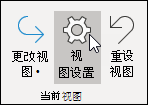
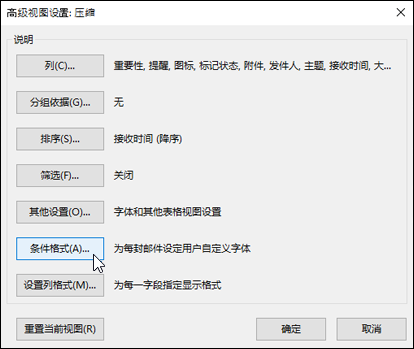
条件格式是一种使 Outlook 中的电子邮件在满足定义的条件时脱颖而出的方法。 指定传入邮件应满足的条件(例如发件人的姓名或电子邮件地址)时,条件格式将仅应用于这些邮件。
注意
条件格式仅适用于在 Outlook 中使用工作或学校帐户以及符合条件的 Microsoft 365 订阅的个人。
为正在使用的 Outlook 版本选择以下选项卡选项。 我的 Outlook 是哪个版本?
注意
如果此 新版 Outlook 选项卡下的步骤不起作用,则你可能尚未使用新的 Outlook for Windows。 改为选择 经典 Outlook ,然后按照这些步骤操作。
在新版 Outlook 中设置和管理条件格式规则
设置条件格式规则时,会同时对 已读 和 未读 邮件设置该规则,并将它应用到除 草稿以外的所有文件夹。
使用条件格式的示例包括:
- 为经理发送的电子邮件添加红色突出显示。
- 当主题包含“会议”等特定词语时,以绿色显示电子邮件。
- “抄送”行中包含你的所有邮件均使用橙色。
条件格式规则在 “设置 >”、“邮件”>条件格式中进行管理。
规则按其出现顺序确定优先级。 如果规则之间存在冲突,则以最高规则为准。
看不到预期的规则选项? 并非经典 Outlook 中的所有条件格式选项在新版 Outlook 中都可用。 如果您想查看更多规则选项,请告诉我们! 在新版 Outlook 中,转到“帮助>”反馈 >“提出建议。
在新版 Outlook 中创建新的条件格式规则
- 导航到 “设置>”、“邮件>”、“条件格式”。
- 选择 + 添加规则。
- 为新规则命名。
- 选择条件 () 。
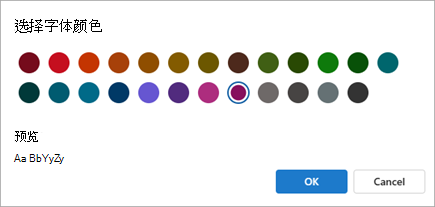
- 选择要显示的邮件列表的字体颜色。 在 “预览”下,可以查看文本显示方式的示例。
- 对所选内容感到满意后,选择“ 确定”。
- 选择“保存”。
在新版 Outlook 中编辑条件格式规则
- 选择“ 设置>”、“邮件”>和“条件格式”。
- 选择 “编辑”
 。
。 - 更新要更改的字段。
- 选择“保存”。
在新版 Outlook 中删除条件格式规则
- 选择“ 设置>”、“邮件”>和“条件格式”。
- 为要删除的规则选择“ 删除规则
 ”。
”。 - 选择“确定”。
在新版 Outlook 中打开或关闭条件格式规则
- 选择“ 设置>”、“邮件”>和“条件格式”。
- 使用规则旁边的开关将其关闭或打开。