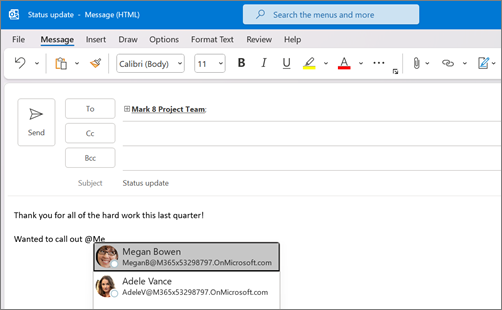
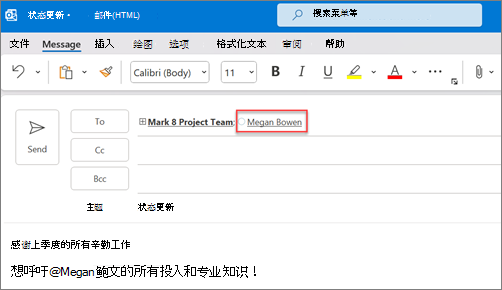
若要在电子邮件或会议邀请中吸引某人的注意,请在邮件或邀请中键入 @ 符号,后跟其姓名。 这样做会突出显示他们的姓名,并提示 Outlook 将他们添加到“收件人”行,确保他们注意到,并在收件箱中的邮件旁边添加 @ 符号。
为正在使用的 Outlook 版本选择以下选项卡选项。 我的 Outlook 是哪个版本?
注意
如果此 新版 Outlook 选项卡下的步骤不起作用,则你可能尚未使用新的 Outlook for Windows。 改为选择 经典 Outlook ,然后按照这些步骤操作。
对于新版 Outlook:在邮件或会议邀请的正文中使用 @
- 在电子邮件或日历邀请正文中,输入 @ 符号和联系人名字或姓氏的前几个字(字母)。
- 当新 Outlook 提供一个或多个建议时,选择要提及的联系人。 默认情况下,联系人的全名被包含并添加到“ 收件人:” 行中。
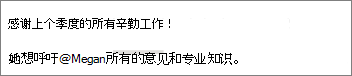
- 可删除部分提及内容,例如删除联系人名字以外的所有内容。
筛选提及你的邮件
如果您收到大量电子邮件,您可能希望筛选文件夹中的邮件,以仅获取提及您的邮件。
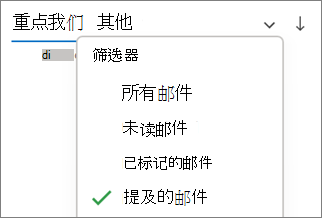
- 在邮件列表的顶部,选择“筛选器”
 。
。 - 选择 @ 提及我。
注意
提及的邮件功能仅适用于使用 Exchange Server 2016、Exchange Server 2019、Exchange Online 或 Outlook.com 的收件人。 @(At 符号)指示器仅适用于 Exchange Online 或 Outlook.com。
在电子邮件列中添加提及,以查看你被提及的位置
在新版 Outlook for Windows 中,@提及标记会自动显示在邮件列表中。