

新增登入方式
若要新增驗證登入的新方法:
登入您的 Microsoft 帳戶 [ 安全性 ] 索引標籤 account.microsoft.com/security
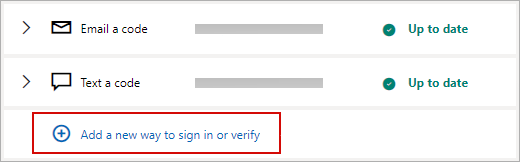
選取 [ 管理我的登入方式] 以顯示證明您身分的方式。
選取 新增登入或驗證的方式,然後選擇要接收安全性驗證碼的方式。
注意
新增電話號碼的選項可能不適用於您的 Microsoft 帳戶。 新增登入或驗證方法時,您可能只會看到復原電子郵件地址、Microsoft Authenticator 或密鑰等選項。 深入了解 如何逐步淘汰簡訊作為驗證和帳戶復原的方法。
您最多可新增 10 種不同的方式來驗證登入,您可以選擇:
- 電子郵件地址。 它不一定必須是您自己的 - 如果您想要使用它來驗證您的帳戶,您只需要能夠存取它。 您可能會發現為您的伴侶或家庭成員添加在緊急情況下可以訪問您帳戶的聯繫方式很有用。 您無法為自己的帳戶新增其他使用者名稱,且貴組織可能會限制新增其電子郵件地址。
- 像 Microsoft Authenticator 這樣的驗證器應用程式,可以提供更輕鬆的驗證,而且即使驗證裝置離線,您也能登入。
- 密鑰。 通行金鑰是安全、防網路釣魚的密碼替代品,這意味著它們不會被猜測或竊取。 您可以使用臉部、指紋或裝置 PIN 碼登入。 深入了解。
我們會傳送安全碼至新的號碼或電子郵件以確認。 當系統出現提示時,請輸入代碼然後選取 [下一步]。
就是這麼簡單! 下次您需要一個登入驗證碼時,您會看到列出新的選項。
重要
請確定您用來驗證登入的電話號碼或電子郵件地址清單是最新的。 如果您變更了公司或學校的電子郵件地址,可能無法存取您的帳戶。
如何?取得驗證碼?
我們會傳送驗證碼至您帳戶中列出的電子郵件地址,當您使用驗證碼回覆時,我們便知道此驗證碼確實是您。
如果您無法取得驗證碼,請參閱疑 難排解驗證碼問題。
另請參閱
將電子郵件地址或電話號碼新增至您的 Microsoft 帳戶
需要更多協助嗎?
無法登入?
如果您無法登入您的 Microsoft 帳戶,大部分的問題都可以由我們的登入助手工具找出。
連絡客戶支援
如需技術支援,請前往 [連絡 Microsoft 支援服務],輸入您的問題,然後選取 [取得協助]。 如果仍需要協助,請選取 [連絡支援服務] 以前往最佳支援選項。
重要
為了保護您的帳戶及其內容,我們的支援代理程式無法傳送密碼重設連結或存取及變更帳戶詳細資料。