您的組織可以使用 My Staff 將使用者管理任務委派給前線經理,如店長或團隊領導,協助員工存取所需的應用程式。 如果你的團隊成員因為忘記密碼而無法存取應用程式,生產力就會受損。 這也會增加支援成本,並造成行政流程的瓶頸。 使用 My Staff 時,無法存取帳號的團隊成員只需幾次點擊即可重新存取,且不需管理員協助。
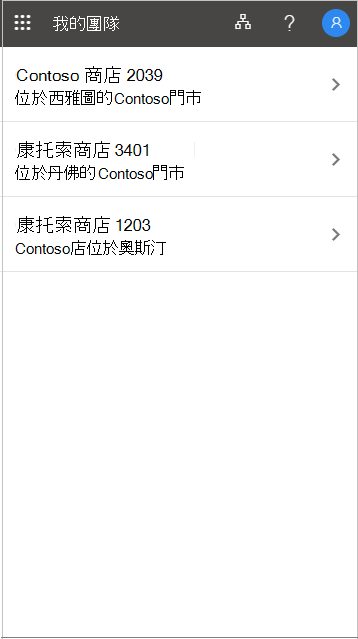
如果你管理多個據點,當你進入「我的員工」時,必須選擇一個地點才能看到被分配到該地點的團隊成員。 地點和團隊成員由你的 IT 管理員決定,你無法更改。
如果你還沒有足夠的權限存取我的法杖,你會看到以下訊息:「喔,看來你目前沒有權限查看我的法杖。 如需更多資訊,請聯絡您的行政人員。」
在我的員工中尋找工作人員
您必須先開啟員工的個人檔案,才能開始管理他們。
打開 我的員工 ,必要時選擇地點。
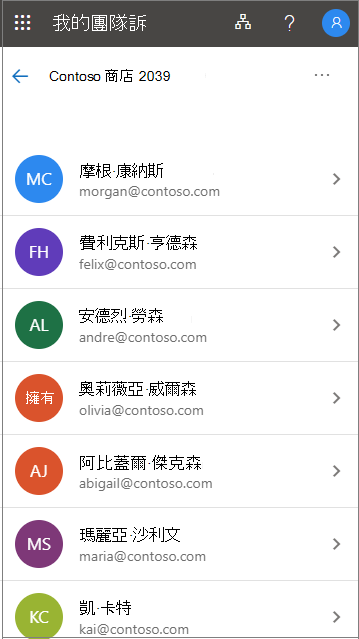
開啟一位團隊成員的個人檔案。
重設使用者密碼
如果你的組織已經授權你,你可以為員工重設密碼。
打開 我的法杖。
開啟一位員工的個人檔案。
選取 [重設密碼]。
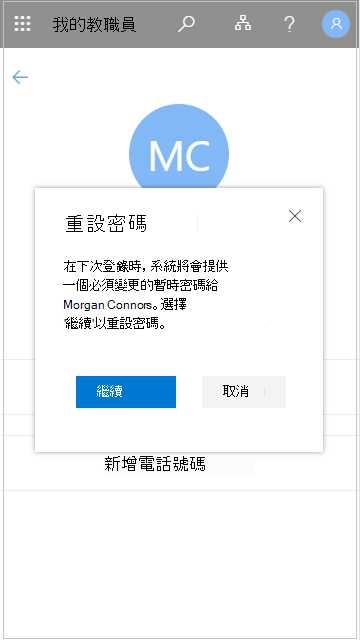
產生或輸入新密碼。 你可能會看到自動產生的臨時密碼,或是被要求輸入臨時密碼給使用者。
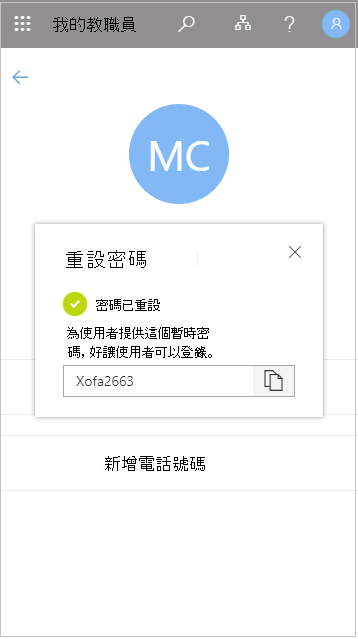
在你重設使用者的密碼後,給使用者臨時密碼。 當使用者用臨時密碼登入時,必須立即更改密碼。
新增電話號碼
如果你的組織已經授權你,你可以管理員工的電話號碼。
打開 我的法杖。
開啟一位員工的個人檔案。
選擇 新增電話號碼。
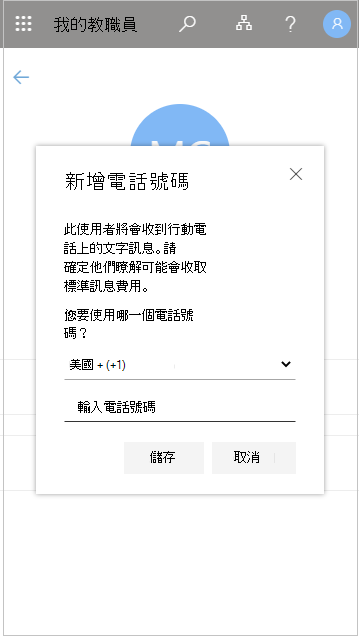
新增電話號碼並選擇 儲存。
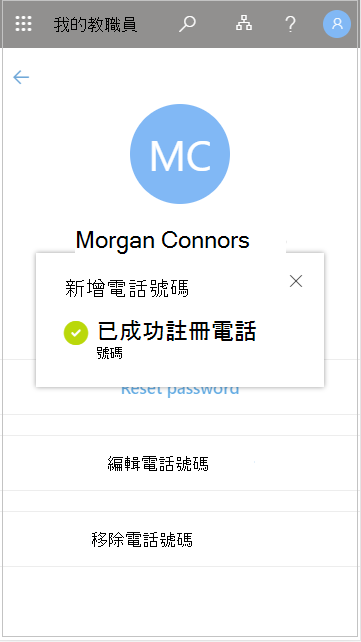
註冊用戶電話號碼後,他們可以根據組織設定自行登入簡訊、進行兩步驟驗證或自行重設密碼。
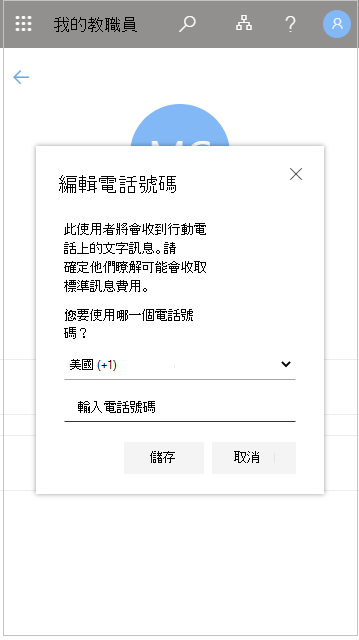
編輯電話號碼
打開 我的法杖。
開啟一位員工的個人檔案。
選擇 編輯電話號碼。
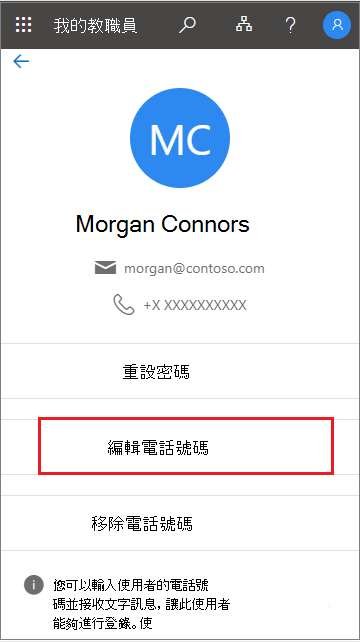
輸入新電話號碼並選擇 儲存。
啟用使用者的電話號碼登入功能
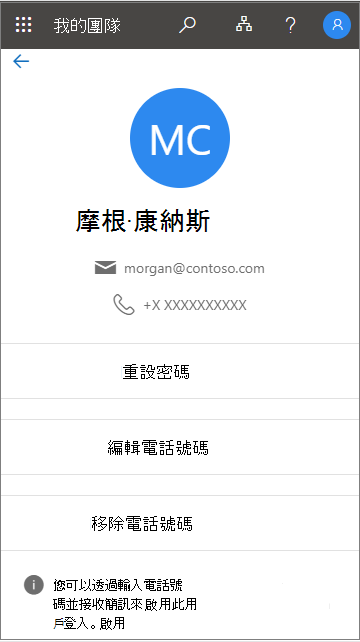
如果您的組織啟用了以電話號碼作為使用者名稱 (SMS登入) ,您可以將此認證加到現有的使用者電話號碼上。
打開 我的法杖。
開啟一位員工的個人檔案。
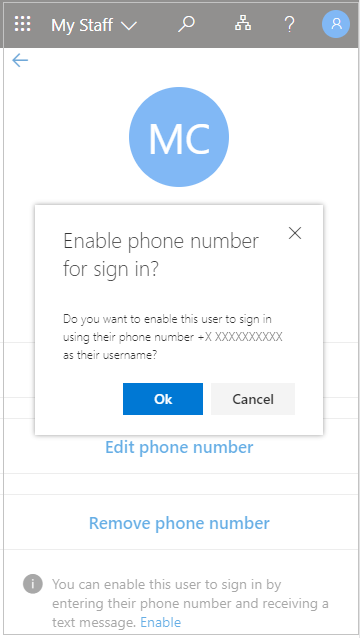
如果螢幕底部有訊息說可以用你的電話號碼作為使用者名稱登入,請選擇 啟用 開始這個流程。 若使用者已啟用使用手機號碼登入,則會顯示此訊息。
完成後選擇 確定 。
移除電話號碼
打開 我的法杖。
開啟一位員工的個人檔案。
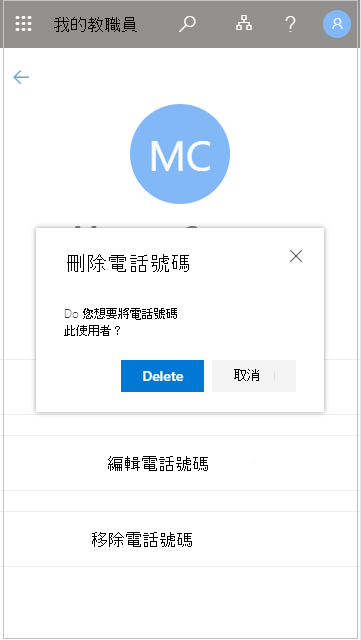
選擇 「移除電話號碼」。
完成後選擇 刪除 。