
品牌經理現在可以透過品牌套件與組織共用技能,以便在 PowerPoint 的 Copilot 中使用。
若要深入了解技能,請參閱搭配 PowerPoint 中的 Copilot 使用自訂技能。
品牌套件現在包含用於上傳和新增技能的額外控制項。
![顯示品牌套件中 [技能] 區段的螢幕擷取畫面。](../media/brand-skill-skills-strip.png)
在品牌套件中上傳您的品牌技能,以搭配 PowerPoint 中的 Copilot 使用
從 Microsoft Copilot 應用程式開啟品牌套件。
選取您擁有或具有共用編輯存取權的品牌套件。
![顯示具有 [技能] 區段之品牌套件的螢幕擷取畫面。](../media/brand-skill-selection.png)
捲動至底部,然後選取 +[技能] 旁的圖示。
選取上傳技能或手動新增技能的選項。 上傳的技能可以是檔案
.md或檔案.zip。 如需技能格式指引,請參閱在 PowerPoint 中搭配 Copilot 使用自訂技能。![顯示品牌套件 [新增技能] 對話方塊的螢幕擷取畫面。](../media/brand-skill-add-dialog.png)
新增技能後,請確認該技能出現在品牌套件的 [技能] 區段中。
![顯示 [技能] 區段中自訂技能的螢幕擷取畫面。](../media/brand-skill-confirmation.png)
在每個技能旁邊,視需要選取 [ 編輯 ] 或 [ 刪除 ]。
![顯示 [編輯] 技能和 [刪除] 技能功能表的螢幕擷取畫面。](../media/brand-skill-edit-delete.png)
新增之後,您的品牌技能就可以供任何已共用品牌套件存取權的人使用。
在 PowerPoint 的 Copilot 中使用品牌技能
上傳技能後,團隊中的任何人都可以使用它。 若要使用品牌技能:
開啟 PowerPoint,然後開啟 [Copilot] 窗格。
在提示方塊中,選取 + 按鈕,然後選取 [ 選取品牌]。
![螢幕擷取畫面顯示 [Copilot] 窗格中的 [選取品牌]。](../media/brand-skill-select-brand.png)
選擇包含您技能的品牌套件。
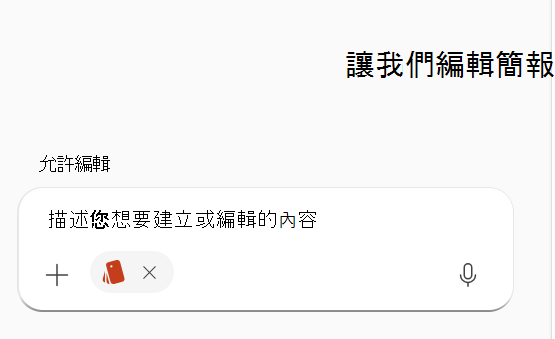
選取 [品牌套件] 後,請選取 +,然後選取 選擇 技能。 您應該會在 [技能] 下拉式清單中看到您新增的技能。
![螢幕擷取畫面,顯示 [選擇技能] 清單中的自訂技能。](../media/brand-skill-choose-skills.png)