
注意
如果您在 Word、Excel、PowerPoint 或 OneNote 中找不到 Copilot,代表它可能不包含在你的 Microsoft 365 訂閱中,或根據貴組織的設定無法使用。 了解您擁有哪個 Copilot 授權。
如果您重複相同的簡報編輯工作,您可以將其記錄為可重複使用的自訂技能。 Copilot 會使用您在 PowerPoint 中的變更來草擬技能的指示,並將之儲存到 OneDrive 中的個人技能資料夾。
記錄技能
開啟簡報和 [Copilot] 窗格。 在提示方塊中,選取 +,然後選取 選擇 技能。 在清單底部,選取 管理外掛程式 & 技能。
![顯示從 [Copilot] 窗格的加號功能表選取 [管理外掛程式和技能] 的螢幕擷取畫面。](../media/record-skill-manage-plugins-skills.png)
在 自訂技能下,選取新增 技能>記錄技能。
![顯示從 [新增技能] 功能表中選取 [錄製技能] 的螢幕擷取畫面。](../media/record-skill-add-skill-menu.png)
錄製會自動開始。 完成您要重複使用的簡報工作。 您可以提供 Copilot 指示、直接編輯投影片,或使用 PowerPoint 功能區上的控制項來更新投影片。
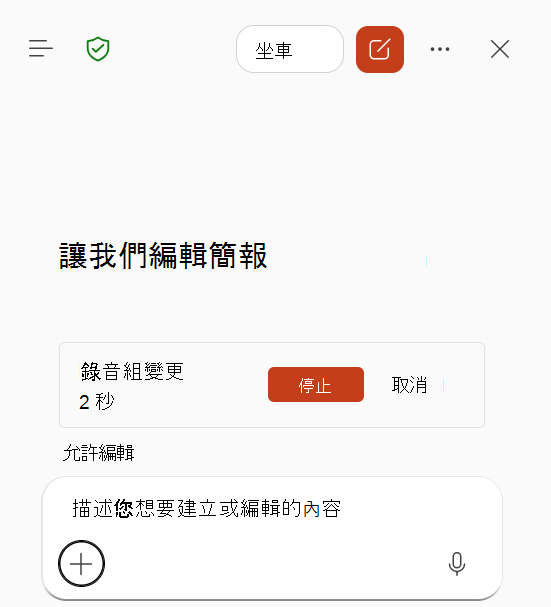
當工作完成且預期的變更出現在簡報中時,請選取 [停止]。
重要
停止錄製之前,請等候 Copilot 完成任何動作並確認變更出現在簡報中。 仍在進行中的動作可能不會包含在技能中。
等候 Copilot 處理錄製的動作並建立技能草稿。
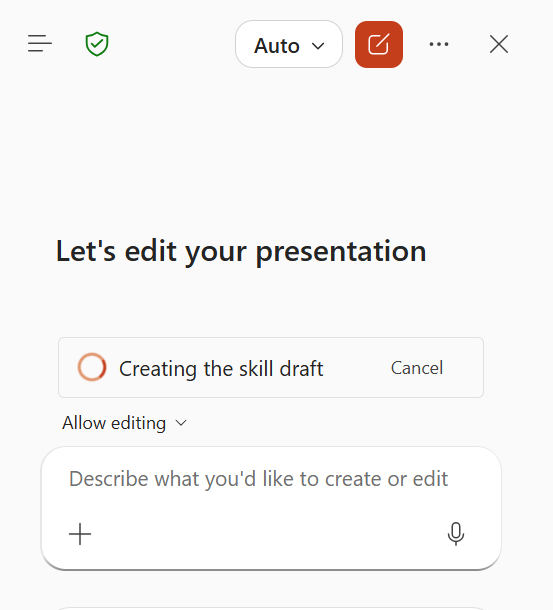
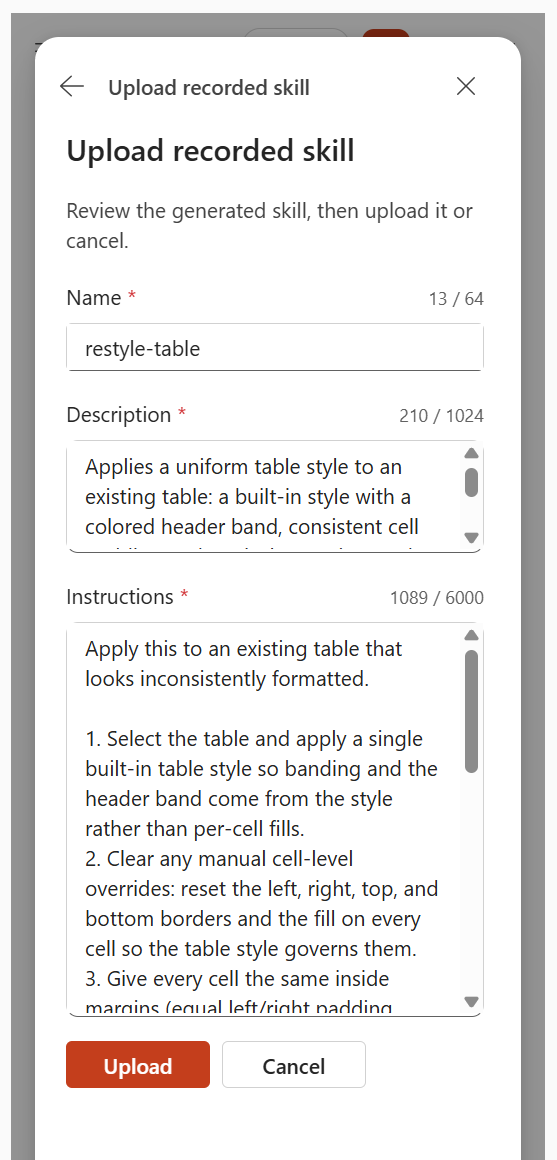
檢閱產生的 名稱、 描述和 指示。 視需要編輯草稿,然後選取 [上傳]。
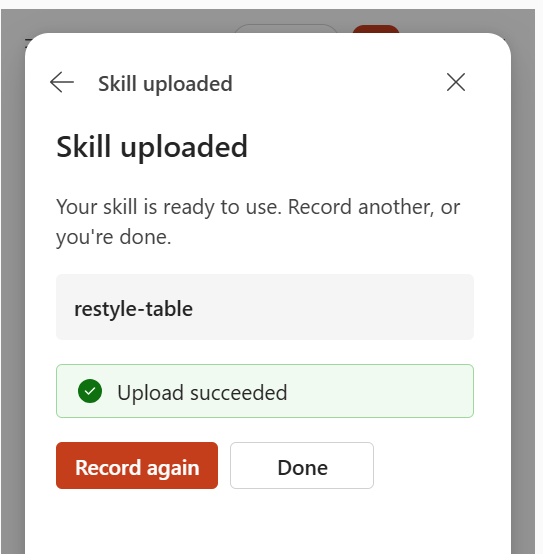
當 技能上傳 確認出現時,選擇 完成。 若要擷取另一個工作流程,請再次選取 [錄製]。
使用或管理記錄的技能
若要使用技能,請在 Copilot 提示方塊中選取+,選取選擇技能,然後選取記錄的技能。 您也可以在提示中輸入技能名稱 @mention 來使用技能。
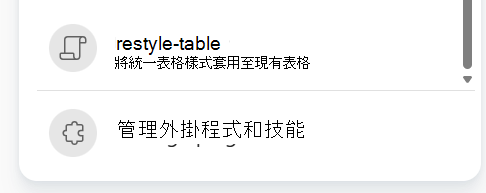
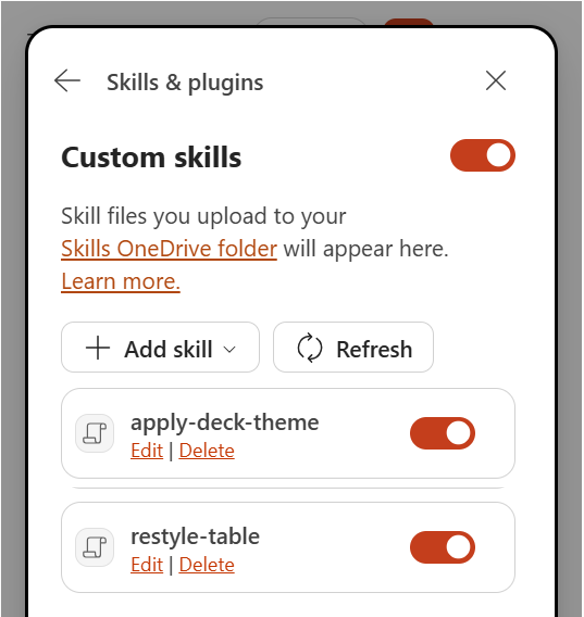
若要管理自訂技能,請選取 [Copilot] 窗格中的 [ 設定 ],選取 [ 管理外掛程式 & 技能],然後選取 [ 自訂技能]。 您可以開啟或關閉技能、編輯或刪除技能。 您關閉的技能不會自動使用,也不會出現在技能選單中。 自訂技能會儲存在 OneDrive 中的個人技能資料夾中。
錄製實用技能的提示
- 一次記錄一個清楚、可重複的結果。
- 將錄製時間保持在 10 分鐘以內。
- 您可以進行實驗、進行校正,以及使用 [復原] 或 [重做]。 Copilot 會專注於主要工作和產生的簡報變更。
- 停止之前,請確認您想要重複使用的每個變更都顯示在簡報中。
- 好的候選者包括重複的投影片格式設定、表格清理、圖表樣式、標誌放置、版面配置變更和定期簡報更新。
已知限制
- 錄製時間必須少於 10 分鐘。
- 不會錄製語音旁白。
- 不會記錄切換到另一個應用程式或視窗之後執行的動作。
- 當您停止時仍在執行的 Copilot 動作可能不會包含在內。