
上次更新日期: 2026 年 10 月
品牌套件會儲存標誌、範本、字型和色彩,讓簡報保持品牌化。 當您將 PowerPoint 範本新增至品牌套件時,Copilot 會對其進行檢查,並告訴您該範本以用作所產生簡報的來源的設定程度。
Copilot 會藉由讀取範本的投影片母片、版面配置、佈景主題、預留位置和範例投影片來建立簡報。 這些定義越明確,結果就越一致和符合品牌。 範本檢查會顯示哪些是有效的、哪些是需要改進的,以及如何改進,因此您可以在範本中修正一次問題,而不是一遍又一遍地修正生成的套牌。
重要
檢查絕對不會變更您的檔案,也不會阻止您儲存。 它會給你建議;您決定採取什麼行動以及何時採取行動。
評估您的範本
當您將新範本上傳至 Brand Kit 時,範本評估會自動執行。 您也可以隨時在現有範本上執行評估。
上傳新範本時進行評估
在您的品牌套件中,選取 範本,然後選取新增 範本。
選擇您的 PowerPoint 檔案。 [ 另存為品牌範本 ] 視窗隨即開啟。
在 [範本評估] 下,狀態會顯示在 Copilot 運作時: 檢查範本相容性...
您可以在評估執行時繼續填寫範本名稱、標籤和描述。
![[另存為品牌範本] 視窗的螢幕擷取畫面,其中 [範本評估] 狀態顯示 [檢查範本的相容性]。](../media/brand-kit-template-assessment-upload.png)
評估完成後,請檢閱結果,然後選取 [ 新增至品牌套件]。
評估現有範本
在您的品牌套件中,選取 範本。
指向您要評估的範本,選取 [ 其他選項 ] ([ ...) ],然後選取 [ 範本評估]。
![範本卡片上已選取 [範本評估] 之 [其他選項] 功能表的螢幕擷取畫面。](../media/brand-kit-template-assessment-menu.png)
請稍候 [檢查範本相容性...] 完成。 完成後,您會看到下列其中一個:
結果 意義 檢查完成。 您的範本已準備好與 Copilot 搭配使用。 沒有需要注意的事項。 檢查完成。 我們有關於您範本的建議。 有建議可以檢閱。 我們無法檢查此範本。 請再試一次。 評定未執行。 請再試一次。 選取 [檢視建議] 以查看詳細資料。
![範本評估狀態顯示檢查完成的螢幕擷取畫面。我們有針對您範本的建議,其中包含 [檢視建議] 按鈕。](../media/brand-kit-template-assessment-complete.png)
讀取結果
在結果頂端,會有一則訊息摘要結果。
| 訊息 | 處理方式 |
|---|---|
| 看起來不錯! 您的範本已準備好與 Copilot 搭配使用。 | 沒事可做。 |
| 您的範本可以更好地與 Copilot 搭配使用。 以下是我們的建議。 | 請檢閱下列建議。 您可以立即儲存範本,稍後再改進。 |
| Copilot 無法使用此檔案類型。 將範本儲存為支援的 PowerPoint 檔案以繼續。 | 將檔案儲存為 .pptx 或 .potx ,然後再次新增。 |
| Copilot 無法讀取此範本的部分內容。 修復它或還原工作副本以繼續。 | 修復 PowerPoint 中的檔案,或返回至有效的複本。 |
在訊息下方,每個建議都會顯示為一列。 資料列本身會指出找到的內容,因此您可以掃描清單而不展開任何內容。 每一列都有一個標籤,顯示其狀態及其套用的範本部分,例如, 建議 · 主題 或 建議 · 範例投影片。
- 建議 — 範本可運作,但如果您進行變更,Copilot 會產生更好的輸出。
- 通過 — 範本的這一部分已經設定妥當。 選取 [檢視通過的項目] 以查看它們。
某些問題,例如不支援的檔案類型或 Copilot 無法讀取的檔案,必須先修正,Copilot 才能使用範本。 只有範本檔案、投影片母片和佈景主題檢查可以達到此狀態。
展開列以查看其 重要性 及改善 方式。 針對樣本投影片檢查, [找到位置] 會列出問題出現的投影片。
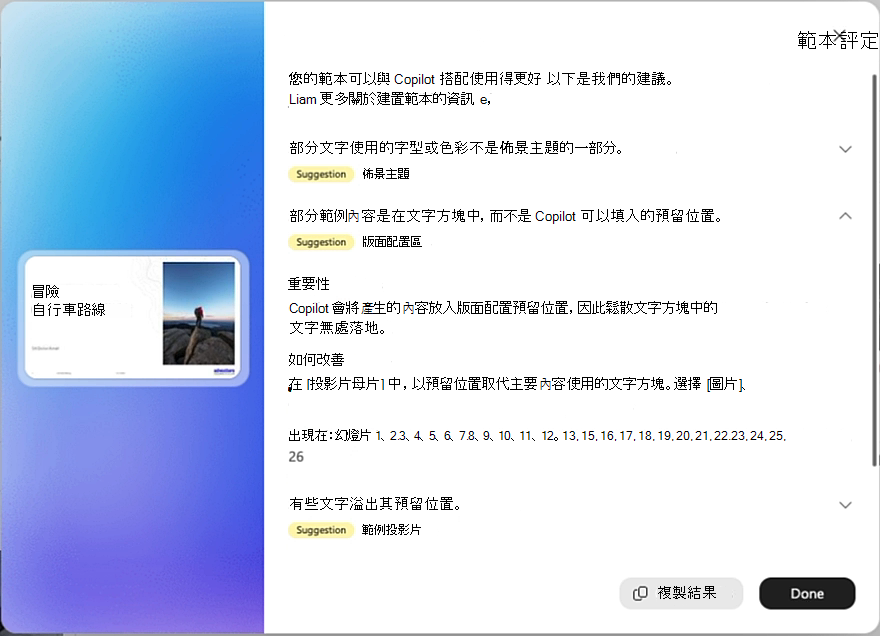
若要與維護範本的人員共用結果,請選取 [複製結果]。 完成時,選取 [完成]。
注意
檢查只會報告它實際觀察到的內容。 它不會僅僅因為無法測量而告訴您缺少某些東西。
Copilot 檢查的內容
範本檔案
| 狀態 | 結果顯示的內容 |
|---|---|
| 通行證 | 這是 Copilot 可以使用的 PowerPoint 檔案。 |
| 必須修正 | Copilot 無法使用此檔案類型。 |
| 建議 | 某些設計詳細資料可能會遺失,因為此範本是最後儲存在 PowerPoint 網頁版中。 |
重要性: 除非檔案採用支援且可讀的 PowerPoint 格式,否則 Copilot 無法使用範本。 而且,由於 Copilot 會讀取已儲存的範本套件,因此檔案必須包含其完整設計。
如何改進:
-
必須修正 - 在 PowerPoint 中開啟範本,然後將其儲存為
.pptx.potx或 。 不支援啟用巨集、受密碼保護和較舊.ppt的檔案。 - 建議 - 在 Windows 或 Mac 版 PowerPoint 中開啟範本,然後再次儲存以包含完整設計。
投影片母片
| 狀態 | 結果顯示的內容 |
|---|---|
| 通行證 | Copilot 可以讀取此範本的每個部分。 |
| 必須修正 | 無法讀取此範本的某些部分。 |
| 建議 | 此範本的某些投影片部分未正確載入。 |
重要性: Copilot 會從範本的母片和版面配置建立投影片,因此這些部分必須呈現且可讀。
如何改進:
- 必須修正 - 在 PowerPoint 中開啟範本,如果有提供,請使用 [ 修復 ]。 否則,請還原工作複本。
- 建議 - 在 PowerPoint 中開啟範本,然後儲存新的複本以重建其內部結構。
佈景主題
兩次檢查您的佈景主題。
您的佈景主題定義
| 狀態 | 結果顯示的內容 |
|---|---|
| 通行證 | 您的範本有一組完整、一致的佈景主題色彩和字型。 |
| 必須修正 | 您的範本遺失佈景主題色彩、佈景主題字型或兩者。 |
| 建議 | 某些投影片母片或版面配置使用不同的佈景主題色彩或字型。 |
重要性: Copilot 樣式會從主題產生投影片。 完整、一致的佈景主題有助於讓新投影片保持品牌形象。
如何改進:
- 必須修正 - 在 [投影片母片] 中,開啟 [色彩] 並選擇完整的調色盤。 然後開啟 [字型] 並設定 [標題 ] 和 [內文 ] 字型。
- 建議 - 在 [投影片母片] 中,將相同的佈景主題色彩和字型套用至您保留的每個母片和版面配置。
您的文字如何使用佈景主題
| 狀態 | 結果顯示的內容 |
|---|---|
| 通行證 | 您的文字會使用範本的佈景主題字型和色彩。 |
| 建議 | 部分文字使用的字型或色彩不是佈景主題的一部分。 |
重要性: 如果您變更佈景主題,使用佈景主題字型和色彩的文字可能會更新。 自訂格式設定可能不會更新。
如何改進: 在 [投影片母片] 中,為文字預留位置使用 佈景主題字型 和 佈景主題色彩 。 也可以套用至範例投影片上的文字。
版面配置區
| 狀態 | 結果顯示的內容 |
|---|---|
| 通行證 | 您的內容位於 Copilot 可以填入的預留位置中。 |
| 建議 | 部分範例內容是在文字方塊中,而不是 Copilot 可以填入的預留位置。 |
重要性: Copilot 會將產生的內容放入版面配置預留位置,因此鬆散文字方塊中的文字無處落地。
如何改進: 在 [投影片母片] 中,以預留位置取代主要內容使用的文字方塊。 當內容類型固定時,請選擇 [ 圖片]、[ 圖表]、[ 表格] 或 [SmartArt ]。
範例投影片
範例投影片是範本中完成的範例投影片。 它們會向 Copilot 顯示您的團隊實際如何使用您的設計。 幾次檢查都會查看它們。
範例範圍
| 狀態 | 結果顯示的內容 |
|---|---|
| 通行證 | 您的範例投影片會向 Copilot 顯示各種內容。 |
| 建議 | 新增具有各種版面配置以及文字、影像和資料範例的範例投影片。 如果您的範本沒有: 您的範本沒有範例投影片。 |
重要性: 範例投影片向 Copilot 顯示您的團隊如何在設計中結合文字、影像和資料。
如何改進: 新增包含文字、影像和資料之實際內容的範例投影片。 改變版面配置並避免精確複製。
完成範例
| 狀態 | 結果顯示的內容 |
|---|---|
| 通行證 | 您的範例投影片會在內容區域中顯示範例,以示範版面配置。 |
| 建議 | 某些範例投影片並未在所有內容區域中顯示範例。 |
重要性: 範例投影片會顯示 Copilot 每個區域的內容;樣本中的空白區域不會提供範例。 這是關於您的範例投影片,而不是關於版面配置中的空白預留位置。
如何改進: 將範例內容新增至區域,以示範版面配置。 當區域不需要範例時,刻意將空白。
符合需求的文字
| 狀態 | 結果顯示的內容 |
|---|---|
| 通行證 | 您的範例文字符合其預留位置。 |
| 建議 | 有些文字溢出其預留位置。 |
重要性: 符合其預留位置的文字為 Copilot 提供範例,它可以重現而不會溢位。
如何改進: 在 [投影片母片] 中縮短文字或放大預留位置。 Copilot 不會調整文字大小,因此溢位可能會帶入新投影片。
可編輯的內容
| 狀態 | 結果顯示的內容 |
|---|---|
| 通行證 | 您的範例使用可編輯的 PowerPoint 內容。 |
| 建議 | 某些投影片範例內容已內嵌或鎖定,因此 Copilot 無法更新。 |
重要性: Copilot 可以重新設定和填滿原生 PowerPoint 圖形、表格和圖表的樣式,但無法填滿內嵌物件,或圖形、文字方塊,或其他已分組在一起並鎖定的物件。
如何改進: 以可編輯的 PowerPoint 表格或圖表取代表格或圖表的內嵌物件和圖片。 若要使鎖定的群組可編輯,請選取群組並將其解除鎖定。
演講者備忘稿
| 狀態 | 結果顯示的內容 |
|---|---|
| 通行證 | 您的範例投影片包含演講者備忘稿。 |
| 建議 | 某些範例投影片沒有演講者備忘稿。 如果沒有備忘稿: 您的範例投影片都沒有演講者備忘稿。 |
重要性: 演講者備忘稿會告訴 Copilot 範例投影片的用途和使用時機。 即使這些筆記不適用於簡報檢視者,這些筆記也可以引導 Copilot。
如何改進: 在 [ 備忘稿 ] 窗格中,描述每張範例投影片的用途,以及 Copilot 應在何時使用。 這些筆記適用於 Copilot;它們不必為您的受眾而寫。
秘訣
演講者備忘稿具有雙重作用。 除了協助 Copilot 挑選正確的範例投影片之外,您還可以使用它們來引導 Copilot 處理投影片的方式,例如「一律包含此封面投影片」。請參閱 PowerPoint 中的 Copilot 品牌套件中的管理範本設定。
使用 Copilot in PowerPoint 修正範本
您可以要求 PowerPoint 中的 Copilot 為您套用建議。
在 [範本評估] 中,選取 [複製結果]。
![含有 [複製結果] 按鈕的範本評估結果螢幕擷取畫面。](../media/brand-kit-template-assessment-copy-results.png)
在 PowerPoint 中開啟範本,然後開啟 Copilot。
輸入下列提示,在提示後貼上結果,然後傳送:
修正檢查程式報告中的範本問題,保留現有的設計和投影片計數:
![PowerPoint 中 [Copilot] 窗格的螢幕擷取畫面,其中複製的評估結果已貼上提示方塊中。](../media/brand-kit-template-assessment-paste-prompt.png)
Copilot 可能會詢問您要如何處理報告。 選擇一個選項,然後選取 [確認]:
- 修正現有的投影片 — 修正佈景主題、預留位置和文字調整問題,並保留您目前的設計和投影片計數。
- 修正和展開範例 — 套用修正程式,並在範例有間隙的地方新增範例投影片。
- 先說明報告 — 在不變更範本的情況下說明建議。
![Copilot 詢問如何對範本報告採取行動,並選取 [修正現有投影片] 的螢幕擷取畫面。](../media/brand-kit-template-assessment-copilot-options.png)
檢閱變更。 Copilot 會摘要更新的內容,並標示任何仍需要您注意的內容。
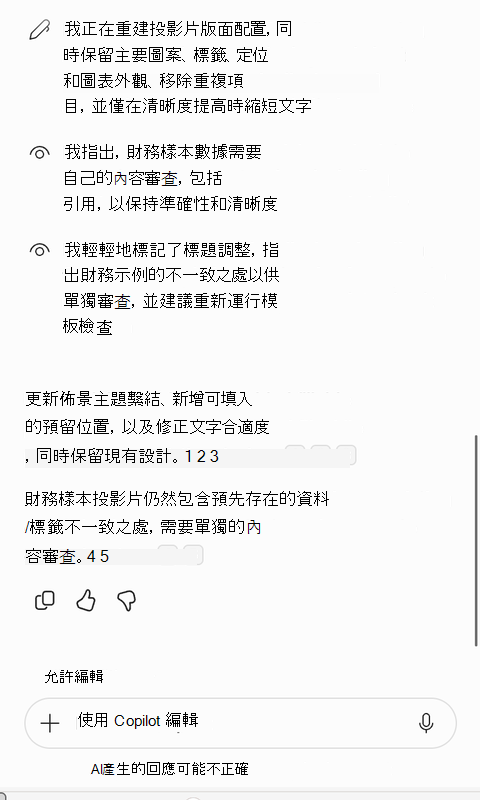
儲存範本,將其上傳至您的品牌套件,然後再次執行評定以確認修正。
秘訣
Copilot 修正的是範本結構,而不是您的內容。 如果它標記了範例資料不一致等問題,請自行檢閱這些投影片。
改善您的範本並再次評估
在 PowerPoint 中開啟範本,並進行 [ 如何改善] 中所述的變更。
儲存範本並將更新版本上傳至您的品牌套件。 評定會自動執行,以便您確認變更是否有效。
您也可以隨時在現有範本上執行評估,例如在其他人更新範本之後,或重新檢查您一段時間未查看的範本。
秘訣
在 投影片母片和版面配置 中變更佈景主題和預留位置,而不是在個別投影片上變更。 主版層級的變更會套用在使用版面配置的任何位置,且不會在下次更新範本時重新出現。
秘訣
如果您只有時間做一件事,請添加示例幻燈片。 這是 Copilot 針對您的設計預期用途最清楚的訊號。
快速參考
- 將您的範本上傳至您的品牌套件,或選取 [其他選項] ([) > 現有範本上的範本評估]。
- 請稍候 [檢查範本相容性...] 完成。
- 選取 [檢視建議]。
- 解決任何必須修正的問題,然後按照建議進行處理。
- 展開列以查看其 重要性 及改善 方式。
- 自行修正 PowerPoint 中的範本,或選取 複製結果並 要求 PowerPoint 中的 Copilot 修正。
- 上傳更新的版本並再次評估以確認您的變更。