
注意
如果您在 Word、Excel、PowerPoint 或 OneNote 中找不到 Copilot,代表它可能不包含在你的 Microsoft 365 訂閱中,或根據貴組織的設定無法使用。 了解您擁有哪個 Copilot 授權。
PowerPoint 中的互動式投影片是由 Copilot 建立的投影片,具有視覺互動性,您和觀眾可以一起探索。 描述您想要講述的故事,Copilot 就會建立一張您可以點擊瀏覽的投影片,並在您與之互動時顯示內容、步驟或資料點。
![螢幕擷取畫面,顯示互動式財務儀表板投影片,其中包含可選取的 [營收]、[獲利能力] 和 [現金流量] 索引標籤、季度營收圖表,以及營收組成明細。](../media/interactive-slides-example.png)
建立互動式投影片
從 PowerPoint 首頁或插入功能區選取互動式投影片,以在 Copilot 聊天窗格中開始作業,然後告訴 Copilot 您要建立的內容。 您可以從其中一個建議的類別開始,或選擇建立自訂互動式投影片。 具體您想要的投影片類型,Copilot 可以將內容與您的敘述相匹配。
![螢幕擷取畫面,顯示 PowerPoint [插入] 功能區上的 [互動式投影片] 按鈕,其中 [使用 Copilot 建立] 圖庫會開啟至 [摘要]、[時間軸]、[儀表板]、[比較] 和 [自訂] 類別。](../media/interactive-slides-ribbon.png)
您也可以在 PowerPoint 的 Copilot 技能選擇器中找到 [建立互動式投影片 ]。
![螢幕擷取畫面顯示 PowerPoint 網頁版,其中 [Copilot] 窗格已開啟,且已在技能選擇器中選取 [建立互動式投影片]。](../media/interactive-slides-skill-picker.png)
以您自己的內容接地投影片
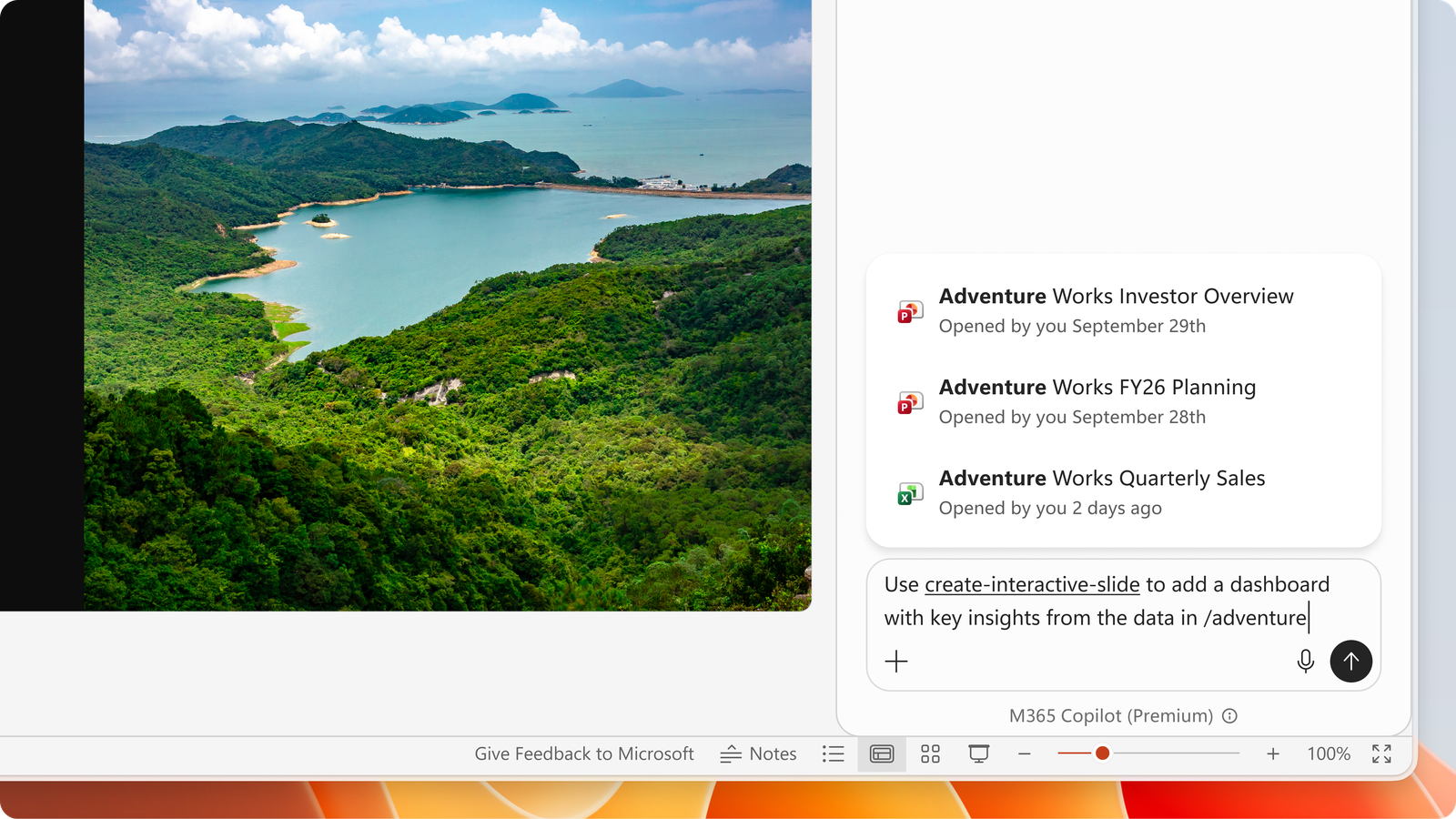
互動式投影片可以根據您使用 Work IQ 已有的內容而建立。 要求 Copilot 根據 Excel 活頁簿中的資料快照或專案文件中的時間表建立儀表板,它會使用您的工作內容來填入數字和日期。
精簡您的投影片
不太對嗎? 保持 Copilot 窗格開啟並不斷提示 - 「將此建立為橫條圖」、「依地區新增篩選」或「將色彩與我的主題相匹配」。Copilot 會為您更新投影片。
重要
互動式投影片是透過 Copilot 建立和更新,而不是直接編輯投影片,因此當做提示傳送變更,而不是伸手去拿畫布。
注意
互動式投影片已針對完整投影片體驗進行最佳化。 在 Mac 和 iPad 上,投影片上的其他內容會顯示在互動式內容後面。
簡報和共用
當您使用 Windows、Mac、Web 或 iPad 版 PowerPoint 進行投影片組簡報時,您可以利用互動式投影片讓故事展開,根據建立的投影片展開步驟、篩選圖表,或在時間表中移動。
使用 Windows 版、網路版和 iPad 版 PowerPoint,互動式投影片可搭配 [簡報者檢視畫面] 和投影片放映使用。 在 Mac 上,您可以在投影片放映檢視中與投影片互動,但無法在簡報者檢視畫面中進行互動。 Mac 上簡報者檢視畫面中的互動支援已計劃作為未來的改進。
在 Microsoft Teams 的 PowerPoint Live 中,每個會議出席者都可以與使用 [建立互動式投影片] 技能建立的投影片進行獨立互動。 互動不會共用;出席者可以看到自己的互動,但看不到簡報者或其他出席者的互動。 對於在整個會議中同步簡報者互動的支援已計劃作為未來的改進。
您共用簡報的任何人都可以探索互動性,即使沒有 Copilot 授權也一樣。
您所需要的軟體
授權
互動式投影片可供已具有 PowerPoint 中 Copilot 存取權的合格消費者和商業使用者使用,包括 Microsoft 365 Copilot 基本版和進階版。 互動式投影片沒有個別授權。
支援的版本:
適用於目前通道和每月企業通道的 Windows 版和 Mac 版 PowerPoint 的技能和功能區按鈕將於 2026 年 10 月中旬開始推出,預計於 2026 年 10 月底完成。 具有 Frontier、Microsoft 365 測試人員 Beta 通道或目前通道 (預覽) 存取權的使用者現在可以使用該技能。
PowerPoint 網頁版的 [技能和功能區] 按鈕將於 2026 年 10 月中旬開始推出,預計於 2026 年 10 月底完成。 擁有 Frontier 存取權的使用者現在可以使用該技能。
若要獲得最佳的互動式投影片檢視體驗及與互動式投影片互動,使用者應更新至 Windows 版和 Mac 版 PowerPoint、iPad 版的最新 App Store 版本,以及 PowerPoint Live、Microsoft Teams 的最新萬用版本。
可以使用互動式投影片的位置
- 建立或更新: 使用 Copilot 應用程式中的技能,以及 Windows 版、Mac 版和網頁版 PowerPoint 中的 Copilot。
- 在 Copilot 應用程式、Windows 版、Mac 版、Web 版和 iPad 版 PowerPoint 以及 Microsoft Teams 中的 PowerPoint Live 中檢視投影片時,支援互動功能。
- 無互動性:iPhone、Android,以及列印和匯出為 PDF 等其他格式時。 投影片會顯示為投影片內容的非互動式影像。
協助工具
展示互動式投影片時,向左鍵和向右鍵一律在投影片之間移動,即使互動式投影片顯示在螢幕上也是如此。 投影片的互動式內容不會擷取這些用於投影片瀏覽的鍵盤命令,因此您隨時可以視需要在投影片之間向前或向後移動。
若要使用鍵盤存取互動式內容,請按 Tab 將焦點移至互動式內容,然後再次 按 Tab 以焦點順序在元素之間移動。 每個元素都會顯示一個可見的焦點指示器。
按 Tab 鍵過最後一個元素,或按 Esc,將焦點移回 PowerPoint。 再次按 Esc 以離開投影片放映。
[焦點] 本身絕不會移至互動式內容,因此您可以顯示投影片而不變更內容。
注意
其他鍵盤瀏覽優化計劃作為未來的改進。 將焦點從互動式投影片移出,並使用鍵盤觸及互動式投影片工具列,在 Mac 版 PowerPoint 和 PowerPoint 網頁版中可能會有不同的運作方式。
注意事項
Copilot 會使用 AI 模型來產生互動式投影片的版面配置、內容和行為。 就像其他 AI 產生的內容一樣,它可能會產生您未曾預期的內容,而且可能包含不正確的內容。 請務必先檢閱並驗證資訊,再進行簡報或共用。
我們想知道您的想法!
如果您喜歡互動式投影片的某些內容,或如果您不喜歡某些內容,請傳送意見反應給我們。 只要選取 Copilot 聊天方塊下方的豎起大拇指或向下拇指按鈕即可。 您的意見反應可協助我們改善 PowerPoint 的體驗。
常見問題集
我可以在哪裡建立互動式投影片或與之互動?
使用 Copilot 應用程式和 Windows 版、Mac 版和網頁版 PowerPoint 中的 Copilot 建立互動式投影片。 您可以在 Copilot 應用程式、Windows 版、Mac 版、Web 版和 iPad 版 PowerPoint 中,以及在 Teams 的 PowerPoint Live 中進行簡報時與投影片互動。 在 iPhone 和 Android 上,互動式投影片會顯示為非互動式影像。
我可以在不使用 Copilot 的情況下直接編輯互動式投影片嗎?
您可以使用 Copilot 技能建立或更新互動式投影片,但無法直接透過編輯投影片。 Copilot 會為您建立或更新內容。
互動式投影片是 HTML 網頁嗎?
互動式投影片會建立 Web 檢視,以在投影片上顯示並提供互動。 Web 檢視會沙箱化,且不會連線至其他內容或服務。
如何重設互動式投影片,使其看起來像探索互動之前的樣子?
當您開啟簡報檔案時,互動式投影片會根據您上次使用 Copilot 建立或更新投影片的時間,預設為起始版面配置。 當您互動時,投影片可能會反映您最近的互動,直到您關閉檔案為止。
我可以列印互動式投影片或將它匯出為 PDF 嗎?
列印或匯出含有互動式投影片的簡報時,互動式投影片會顯示為投影片內容的非互動式影像。
互動式投影片如何與 Microsoft Purview 組織原則和資訊保護敏感度標籤搭配使用?
建立互動式投影片技能使用 Microsoft 365 Copilot 和 Microsoft 365 Copilot 代理程式來建立或更新投影片。 若要深入了解,請參閱 Microsoft Purview 適用於生成式 AI 應用程式的資料安全性和合規性保護 和使用 Microsoft Purview 管理 AI 代理程式的資料安全性和合規性。
互動式投影片是否有系統管理員控制項?
否。 所有具有適當 Copilot 授權的使用者都可以使用該技能來建立或更新互動式投影片。 當您使用互動式投影片共用簡報時,其他人可以在沒有 Copilot 授權的情況下探索互動。
相關連結
- 使用 PowerPoint 中的 Copilot 建立新簡報
- 在 PowerPoint 中使用 Copilot 在簡報中新增投影片或影像
- 在 PowerPoint 中使用 Copilot 摘要您的簡報
- 搭配 Copilot in PowerPoint 使用自訂技能
- 在 Microsoft Teams 中從 PowerPoint Live 進行簡報