

Microsoft Teams 聊天和頻道中的 Copilot 可協助您快速檢閱重點、執行項目和決策,而無需捲動瀏覽冗長的對話,以協助您快速掌握交談內容。
注意
Copilot 會參考開啟之郵件對話中的資訊,並以 30 天歷程記錄做為預設時間範圍,除非您另有指定。 Copilot 無法摘要聊天對話中共用的影像、重複元件或檔案。
在一對一或群組聊天中使用 Copilot
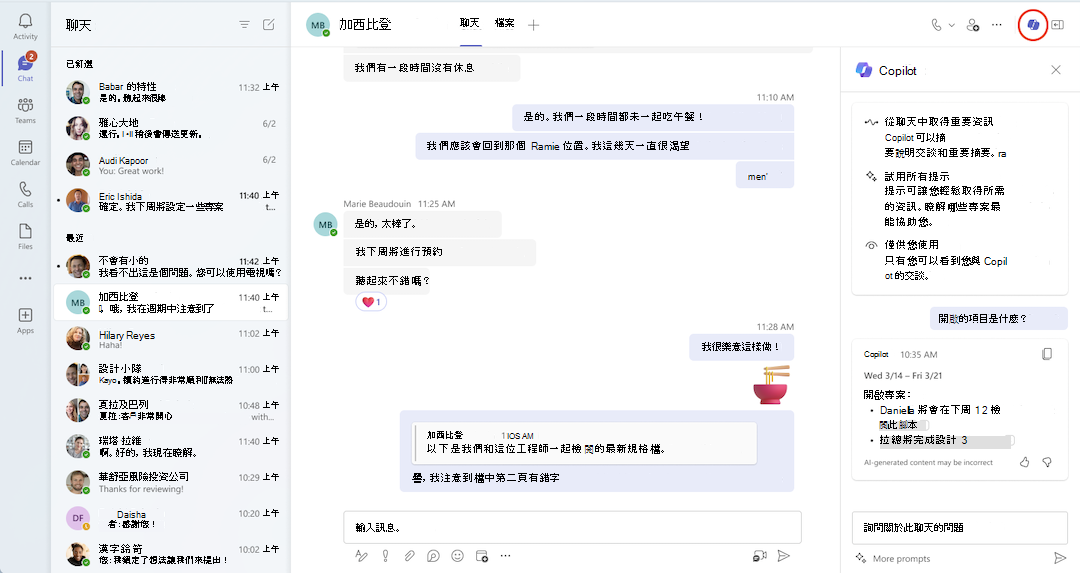
- 移至 Teams 左側的 [Chat],然後從清單中選取特定聊天。
- 在聊天的右上角選取 [開啟 Copilot ],您就會看到 Copilot 圖示。
- 在聊天右側的撰寫方塊底下,選取提示或選擇 [ 顯示更多] 以查看其他建議。
- 在撰寫方塊中選取或輸入提示,然後選取 [傳送]。 請嘗試下列步驟:
- 總結一下我錯過了什麼。
- 上個月的關鍵要點是什麼?
- [聊天中的成員] 說了什麼?
- 共享了哪些鏈接? - 一旦 Copilot 回應,請嘗試此步驟以進一步精簡您的結果:
包含取得目標結果的明確時間範圍,例如「2023 年 12 月」或「上個月」。 Copilot 只會考慮在指定的時段內傳送的郵件,如 Copilot 回應中的時間戳記所反映。
秘訣
如果您指定的時間範圍超過 Copilot 的限制,請選取 [產生下一個回應] 以檢視其餘的回應。
選取 [複製] 圖示,以取得
 ,以貼上到聊天、頻道交談或其他任何位置。
選取回應結尾的 [來源] 以查看引文。 選取特定來源,[Copilot] 窗格左側的聊天便會捲動到聊天對話中的特定訊息。
根據您的系統管理員設定,您可以選擇透過選取回應右下角的豎 起大拇指 或向下 拇指 以直接傳送給 Microsoft 以留下意見反應。
在會議聊天中使用 Copilot
轉譯會議時,Copilot 會在回覆中參考會議文字記錄的資訊。
注意
如果您的會議未轉譯,Copilot 會改為參考會議聊天交談中的資訊。
- 移至 Teams 左側的 [Chat],然後從清單中選取特定聊天。
- 在聊天的右上角選取 [開啟 Copilot ],您就會看到 Copilot 圖示。
- 在聊天右側的撰寫方塊底下,選取 [ 檢視提示] 以從建議的提示中選擇。
- 在撰寫方塊中選取或輸入您自己的提示,然後選取 [傳送]。
在 Teams 頻道中使用 Copilot
移至 Teams 左側的 Teams ,然後選取團隊內的特定頻道。
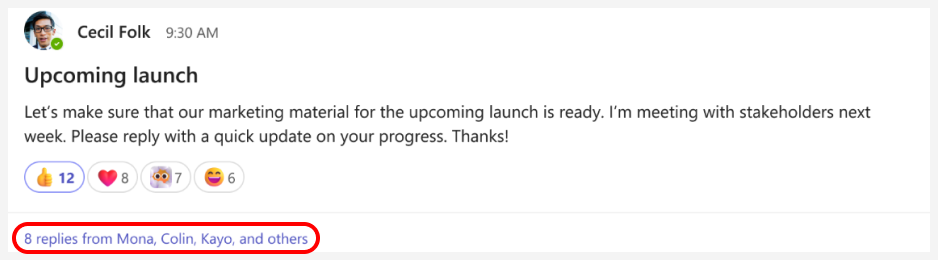
在頻道討論中,選取頻道文章下方的連結,以展開回復並查看完整的交談。
從這個沉浸式頻道文章檢視中,選取頻道檢視右上角的 [開啟 Copilot ]。
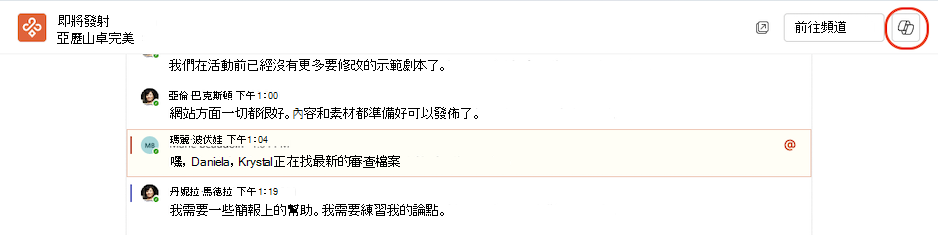
在頻道右側的撰寫方塊下,選取 [ 其他提示] 以從建議的提示中選擇。
在撰寫方塊中選取或輸入您自己的提示,然後選取 [傳送]。
使用對話摘要掌握頻道訊息
Copilot 可協助您掌握頻道對話,而不需要閱讀每則訊息。 對話摘要使用 與支援 Teams 中的 Copilot 相同的資料處理、隱私權和合規性標準。
注意
對話至少需要 1000 個字元的文字,才能產生對話摘要。
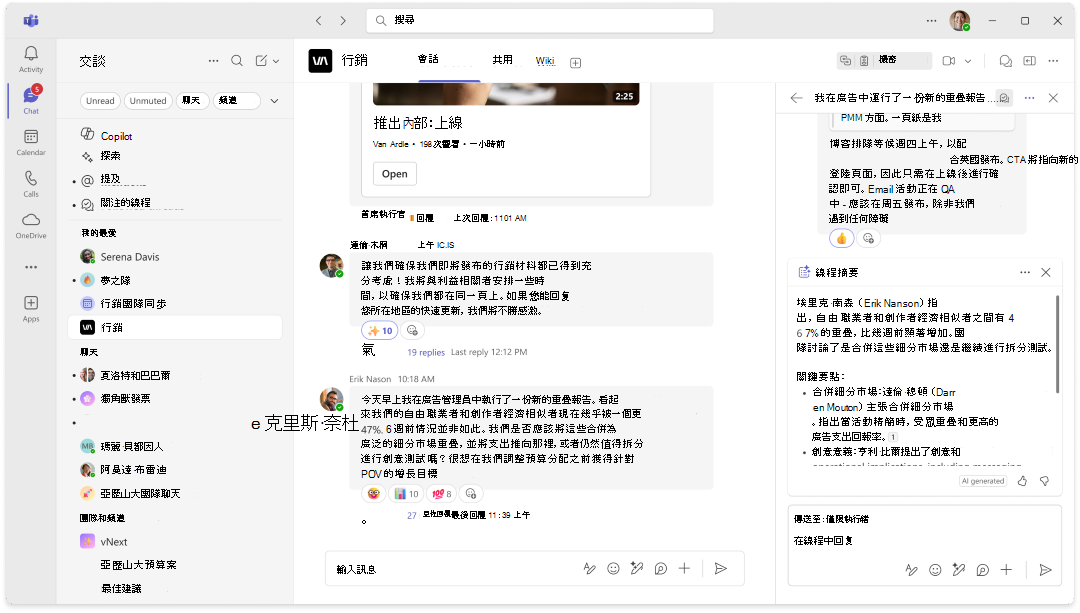
若要摘要頻道對話,請完成下列步驟:
- 在 Teams 中,選取團隊內的頻道。
- 在頻道討論中,選取 [其他動作] [
![一般省略符號] 按鈕](../media/generic-ellipsis-button-icon.png) 。
。 - 在 [其他動作] 一般省表中,選取 [摘要對話]。
- Copilot 會產生 對話摘要。
- 在摘要方塊中捲動以檢視整個摘要。
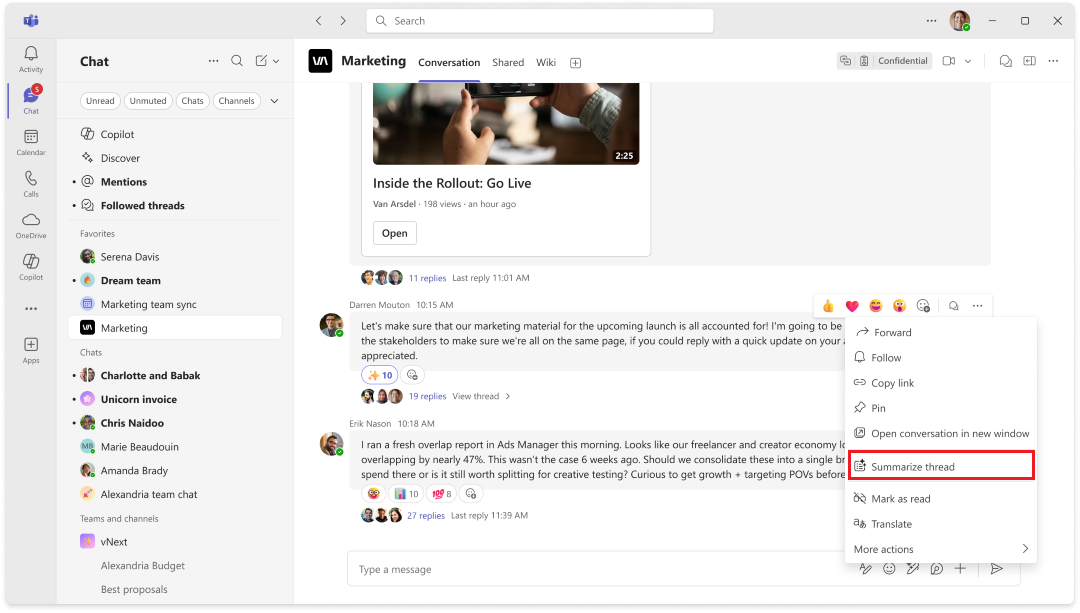
Teams 中頻道對話的 [其他動作] 功能表內 [摘要對話] 按鈕的螢幕擷取畫面
您也可以在開啟頻道對話之後產生對話摘要。
- 在 Teams 中,選取團隊內的頻道。
- 在頻道討論中,選取頻道文章下方的連結,以展開回復並查看完整的交談。
- 在對話的底部,選取 [摘要對話]。
- Copilot 會產生 對話摘要。
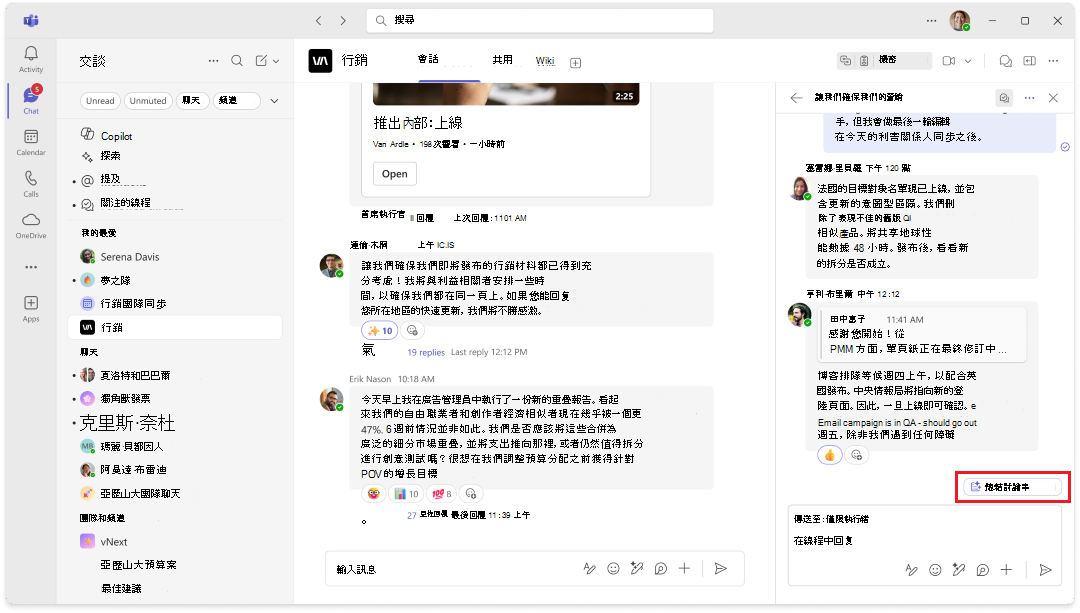
Teams 中開啟的頻道對話底部,[ 摘要對話 ] 按鈕的螢幕擷取畫面。
相關主題
在 Microsoft Teams 中使用 Copilot 重寫和調整您的訊息
開始使用 Teams 中的 Microsoft Copilot Chat