

會議助手代理程式可在 Teams 會議中運作,以提升共同作業效率,包括下列功能:
- 在會議期間生成實時 AI 生成的筆記,讓每個人都能無縫地共同撰寫和協作。
- 摘要會議討論中的重要決策和未解決的問題。
- 在會議聊天中回答會議參與者的開放式問題。
- 文件會議討論的深入解析。
- 根據會議討論、聊天記錄及共用檔案建立高品質的 Word 文件。
- 從會議邀請和會議記錄 Loop 元件檢查會議議程,然後在會議聊天中傳送議程,讓所有參與者知道要討論的主題。
- 如果偵測不到任何議程,提示參與者定義會議目標。
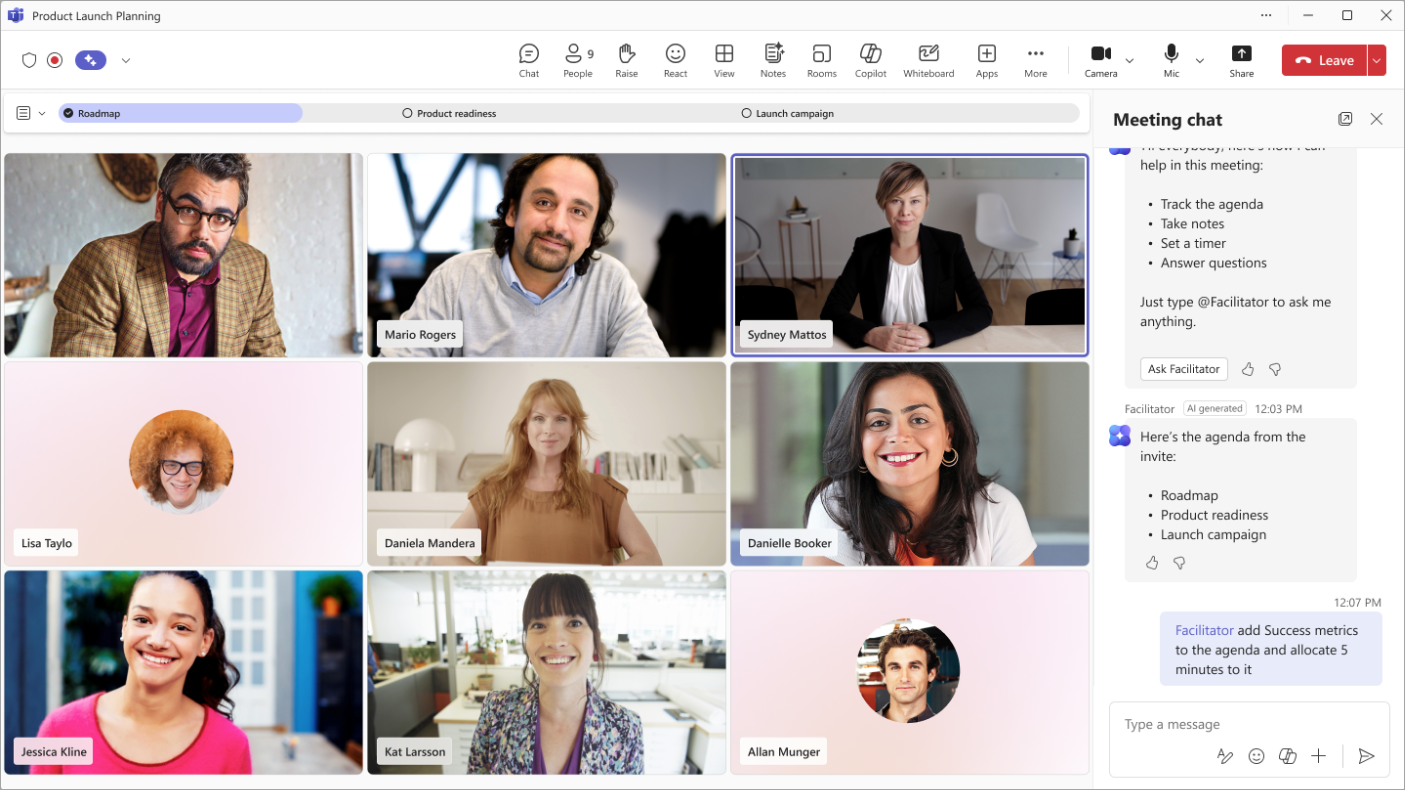
- 透過在議程計時器中顯示主題與時間分配,並標記某個主題的討論何時開始,協助討論保持在議程上並準時進行。
- 透過啟動並向所有參與者顯示倒數計時器來管理時間,在計時器結束時提醒參與者以協助會議保持進度。
- 當會議超過排定的結束時間時,會提醒參與者,並協助參與者排程必要的後續會議。
- @mentions 在會議期間多次提及參與者時,缺席會議聊天中的參與者。
重要
需要 Microsoft Copilot 授權,才能將 Facilitator 新增到會議或在會議期間開啟它。 不過,任何會議參與者 (排除外部參與者之外) 可以在 Chat 和 [備忘稿] 中看到所有即時更新。
下列 Facilitator 代理程式功能是公開預覽程式的一部分,在公開發行之前可能會進行進一步的變更。
- 要求 Facilitator 協助管理您的工作,by @mentioning Facilitator 以建立、更新或查詢與該會議相關的工作。
- Facilitator 建立的工作將自動同步處理至與該會議執行個體相關聯的會議計畫。
若要存取這些功能和其他即將推出的功能,請切換到 Teams 公開預覽。
注意
若要在會議結束後提示主持人有關會議,請務必在 會議之前或會議期間開啟謄寫功能。 如果 Copilot 設定為不使用謄寫開始,則 Facilitator 也會不使用謄寫開始。
排程時將會議助手新增至會議
注意
會議助手只能新增至已排程的會議,而且無法新增至頻道會議、即時會議或 Teams 通話。
若要在排程會議時新增會議助手:
- 選取 Teams 中的 行事曆
 。
。 - 選取
 。
。 - 開啟 Teams 會議 切換開關。
- 選取 [ 選項]、[
 >Copilot 和其他 AI
 ]。
]。 - 請確定 [允許 Copilot 和協助工具 ] 已設為 [僅在會議期間 或 會議期間及之後]。
- 開啟 [協助工具 ] 切換開關。
- 選取 [套用]。
建立會議議程
主持人會自動在會議描述和 Loop 會議記錄檔案中搜尋議程。 若要讓 Facilitator 從會議記錄或會議邀請中擷取議程,請完成下列步驟:
- 在會議開始前,在會議描述或會議記錄 Loop 元件中編寫議程。
- 在排程期間或在會議開始時開啟 [會議助手]。
主持人將在聊天中閱讀議程並傳送訊息。 會議期間的 [會議助手] 也可以在@mentioning聊天中提供議程。 例如,「@Facilitator,議程如下:介紹 (5 分鐘) ,產品討論 (25 分鐘) 」。
注意
如果會議主持人未顯示您在會議邀請或備忘稿中新增的議程,可能是因為:
- 只有召集人已加入: 由於隱私權需求,會議主持人無法讀取召集人的會議邀請複本。 至少有一名非召集人參與者加入後,議程將可供使用。
- 已加密或已標記敏感度的內容:如果會議邀請或備註具有敏感度標籤 (,例如機密或其他需要加密) 的標籤,則 [會議邀請] 或 [會議助手] 無法讀取或擷取議程。
在會議期間新增會議助手
若要在會議期間開啟 Facilitator:
- 從會議控制項選取 [其他動作
 ]。
]。 - 從功能表中選取 [開啟會議助手]。

當您開啟 [主持人] 時,如果尚未選取會議的語言,系統會要求您選取語言。 一旦 Facilitator 開啟,它就可以在整個會議期間提供深入解析。
會議控制項中的 [記事 ] 圖示會變更為  ,表示 AI 產生的記事已開啟。 AI 產生的筆記不會立即顯示,而是會根據文字記錄中擷取的討論,在幾分鐘後開始。
注意
行動會議參與者可以看到正在產生的即時筆記。 只有使用 Teams 網頁版或桌面版的召集人或簡報者的會議參與者可以在會議期間開啟或關閉會議助手。
在會議期間關閉會議助手
若要在會議期間關閉 Facilitator:
- 從會議控制項選取 [其他動作 ]。
- 從功能表中選取 [ 關閉協助工具 ]。
關閉 Facilitator 會停止自動記事,但不會移除已記錄的記事。
使用議程保持會議進度
當在會議邀請或會議記錄中找到議程,或在聊天中提供議程時,[會議助手] 會自動追蹤議程。
- 要開始跟踪, @mention 主持人並提供議程。 例如,「@Facilitator,議程如下:介紹 (5 分鐘) ,產品討論 (25 分鐘) 」。
- 若要編輯議程, @mention Facilitator 並要求其進行變更。 例如,「@Facilitator,將『策略檢討』新增至議程 15 分鐘」。
Facilitator 透過在會議階段的計時器中共用議程,協助參與者追蹤這些議程專案的時間。 如果議程有時間分配,計時器將幫助跟踪每個主題的時間。
主持人會聆聽會議討論,並在該主題的討論開始後,以核取記號標示主題。
- 主持人會在會議期間每隔一段時間以核取記號標示主題,而不是在討論開始後立即標示。
要求主持人啟動計時器
您也可以要求會議主持人啟動未繫結至會議議程的計時器。
在會議聊天中, @mentionFacilitator 並要求它啟動計時器。
- 例如,「@Facilitator,新增五分鐘的計時器」。
會議主持人會在會議期間開始計時器。
您也可以 @mentionFacilitator 執行重設、暫停和停止計時器等動作。
在行動裝置上使用 Facilitator 記錄筆記
直接從您的行動裝置立即擷取、轉譯及整理面對面的會議記錄,包括演講者區分和可採取動作的回顧。
若要使用 Facilitator 記錄筆記:
請確定您的裝置已安裝最新版本的 Teams。 請造訪 Apple App Store 以取得更新。
開啟 Teams 行動裝置應用程式。
點選 Calendar
。 點選 會議
 。
。 點一下「 使用 Facilitator 記錄筆記」。
關閉原生 iOS 語音隔離功能:
- 在通話期間,從螢幕右上角向下滑動即可開啟「控制中心」。
- 點選 麥克風模式。
- 選取 Standard。
您的 iOS 語音隔離設定將在未來的會議中持續存在。
收集口語內容時,可能需要幾分鐘才能產生即時記事。 會議結束後,您就可以檢視備忘稿或取得可共用連結。 若要稍後存取筆記以及 Copilot,請在行事曆或聊天清單中開啟會議並 檢視回顧。
若要深入了解 Teams 中的會議筆記,請參閱在 Microsoft Teams 中記錄會議筆記。
在會議後檢閱 AI 產生的內容
會議結束後,會議聊天和 回顧 中的會議記錄都可透過會議聊天和會議記錄來存取會議期間由會議期間由會議助手產生的任何內容。
- 選取 Teams 中的 [Chat
 ]。
]。 - 選取您開啟 Facilitator 的會議聊天。
- 選取會議聊天頂端的 [重點回顧]。 您也可以開啟會議聊天,然後從會議縮圖選取 [檢視重點回顧]。
- 選取 記事。
![在 Teams 聊天的 [重點回顧] 索引標籤中尋找會議結束後 AI 產生的筆記。](../media/ai-notes-in-the-meeting-recap.png)
AI 產生的會議記錄會儲存在 Microsoft Loop 頁面中,任何會議參與者都可以在會議之前、期間或之後編輯 Loop 頁面,以及在會議期間和之後編輯 AI 產生的筆記。 除了 [ 筆記 ] 索引標籤中即時 AI 產生的筆記之外, [AI 摘要 ] 索引標籤還包含會議後產生的完整文字記錄摘要。
建立 Word 文件
會議主持人可以根據會議中的特定主題建立Word文件,方法是在要求中輸入@Facilitator。 您可以在會議中或會議後提出此產生要求。
- 選取您開啟 Facilitator 的 Chat。
- @mention 協調者 提出要求。 例如,「@Facilitator,根據此會議建立 BRD 以進行執行審查」。
- 點選 [詢問會議助手] 按鈕以回答會議助手的問題。 如果請求不夠明確,協調員可能會提出澄清問題。
- Facilitator 會在幾分鐘後產生文件,並將它上傳至您的 OneDrive。
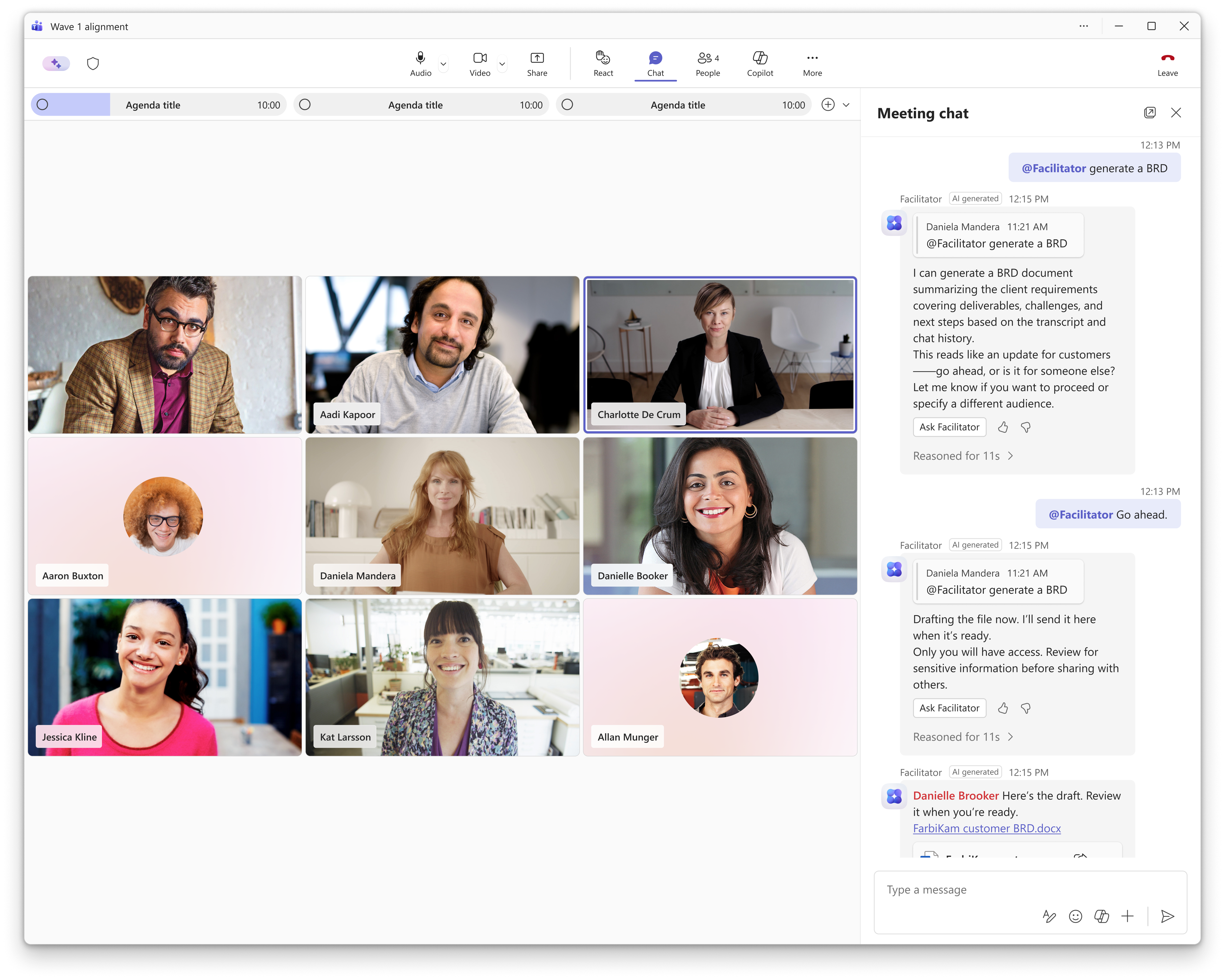
在會議聊天中向會議主持人提問
Facilitator 會在會議聊天中扮演共同作業小組成員的角色,並可協助搜尋網路並回答會議中交談的相關問題。 Just @mentionFacilitator 可以:
- 取得快速摘要以掌握近況。
- 詢問有關會議/聊天或共用文件的問題。
- 尋找交談或一般主題的解答。
- 使用重要深入解析讓團隊保持最新狀態。
- 在網路上搜尋要共用的相關資訊。
- 詢問有關議程和時間的問題。
管理您的工作
會議助手可協助您管理會議中的工作。 會議期間,會議助手會自動擷取您可以在 [備忘稿] 中存取的工作。 在 [後續工作] 中選取 [接受同步處理],將這些工作同步至 Planner。
您也可以直接透過會議聊天要求會議助手建立、編輯及指派其他工作。 您要求 Facilitator 建立的工作會自動同步至 Planner。 您也可以查詢特定工作或與該會議相關的所有工作。