

注意
具有 Microsoft Copilot 授權的每人每月包含 20 小時的口譯時間。 超出所含時數的存取權需視可用容量而定。
消除多語系 Microsoft Teams 會議和與口譯代理通話中的語言障礙。 口譯代理通過實時語音到語音翻譯幫助參與者用他們喜歡的語言說話和聽力。
本文內容
會議和通話中的解譯器
當參與者不共用共同語言時,使用口譯代理程式使 Teams 會議和通話更具包容性。 口譯器非常適合參與者使用不同語言的會議和通話,而您傳統上需要依賴人工口譯員。
Interpreter 透過將語音翻譯成每個參與者的慣用語言來幫助彌合溝通差距,讓每個人都能用他們最熟悉的語言說話和聆聽,並充分參與對話。
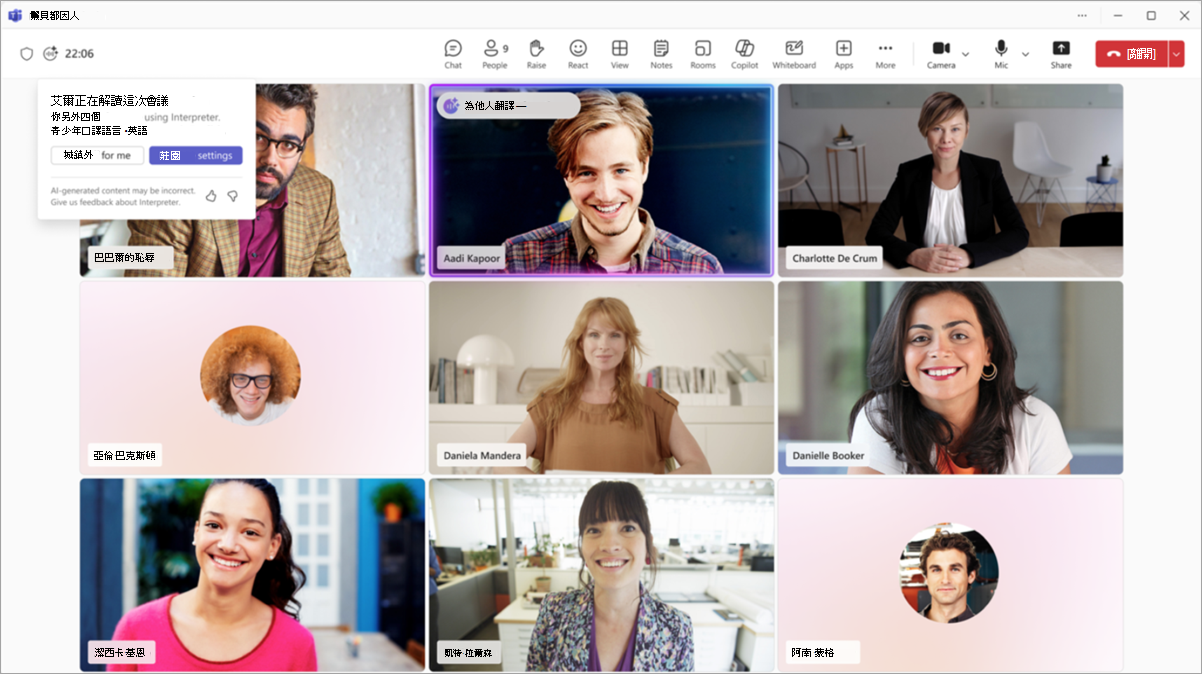
當您開啟 [口譯器] 時,您將能夠聽到 [口譯器] 將其他參與者翻譯成您慣用的語言。
口譯:當某人用您慣用的語言以外的語言說話時,您將聽到原始演講者音訊的翻譯。 您也會在原始演講者的視訊摘要上看到一個指示器,顯示他們的語音正在翻譯中。
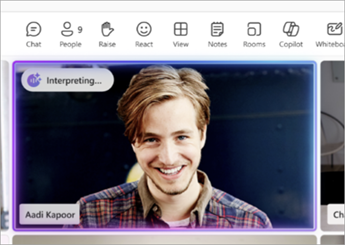
為他人口譯:當您以不同於其他參與者慣用語言的語言說話時,他們會聽到您的演講翻譯成他們選擇的語言。 視訊摘要上的指示器會顯示您的語音正在為其他人翻譯。
此外,在您聽完口譯音頻後,如果其他人仍在用他們喜歡的語言收聽,您將看到一個指示器,提示您等到每個人都聽完再說。
![顯示 [口譯器] 指示器指出某人仍在聆聽口譯的螢幕擷取畫面。](../media/interpreter-indicator.png)
未開啟 [口譯器] 的 People 也會看到某人語音正在翻譯的指示器。 這為每個人提供了視覺提示,讓他們在取消靜音並開始說話之前完成翻譯。
支援的語言
Interpreter 目前支援以下語言:英語、西班牙語、葡萄牙語、日語、簡體中文 (普通話) 、義大利語、德語、法語、韓語和台語。
注意
- [口譯員] 可以辨識某些口語語言,但無法保證口譯的準確性。
- 無論輸入語言為何,口譯輸出一律會使用上面列出的其中一種支援語言。
在會議中開啟口譯器
在最多有 1,000 位參與者的會議中開啟 [口譯器],且使用多種語言。
當您開啟「口譯器」時, 多語言語音辨識 也會自動開啟,讓參與者設定其口語和翻譯語言。 召集人可以在會議選項中獨立於 [口譯器] 之外開啟多語言語音辨識。
若要開啟 [口譯器]:
選取 [其他動作] 會議控制項中的
![[Microsoft Teams 更多選項] 圖示](../media/microsoft-teams-more-options-icon-001.png) 。
。選取語言與語音
 >口譯員
>口譯員 > 中的 [口譯員] 圖示為我開啟。
在 [口譯器] 設定中:
- 從 [在聆聽會議] 下拉式功能表中選取您要 [口譯人員] 翻譯的語言。
- 調整 [平衡音量 ] 滑桿,以聆聽更多原始或詮釋的音訊。
- 從 [ 選擇您的口譯時 語音] 選項,選擇您希望其他參與者聽到您口譯語音的聲音。 若要深入了解語音模擬,請參閱 口譯器中的語音模擬。
選取 [開啟]。
若要調整 [口譯員] 設定或關閉 [口譯員],請在會議視窗中選取 [口譯員] 指示器。
選取 [管理設定] 以開啟 [口譯員] 設定,或 選取 [關閉] 以 自行關閉 [口譯員]。
![醒目提示 Microsoft Teams 會議中的 [口譯器] 指示器的螢幕擷取畫面。](../media/interpreter-live-indicator.png)

注意
- 口譯器設定將在未來的會議中保留。
- 目前不支援臨機操作會議、搭配個人裝置使用 Microsoft Teams 會議室的會議、全體大會、網路研討會或 Teams 免費會議。
在通話中開啟 [口譯器]
- 在通話期間,選取 [更多動作] 通話控制項中的 。
- 選取語言和語音> 為我開啟 [口譯器]。
選擇您的口譯員設定
開啟 [口譯器] 之後,[口譯器] 設定窗格會自動開啟。
如果 [設定] 窗格未開啟,請在通話視窗中選取 [口譯員] 圖示,然後選取 [管理設定]。
在 [口譯器] 設定中,執行下列動作:
- 在 [聆聽來電] 中,選取您要 [口譯器] 翻譯成的語言。
- 使用 「平衡音量」 滑桿來調整你聽到的原始音訊或解譯音訊的量。
- 在 選擇口譯時的聲音,選取 模擬我的聲音 ,讓口譯人員使用語音資料來模擬您的聲音。 選擇 [自動語音] 以選取翻譯您的演講時其他參與者聽到的語音。
選取 [開啟]。
注意
通話中的口譯器僅支援一對一 Teams 對 Teams VoIP 通話,不支援公用交換電話網路 (PSTN) 通話。
變更設定或關閉 [口譯器]
- 選取通話視窗左上角的 [口譯員 ] 圖示。
- 選取 [ 管理設定] 以變更您的喜好設定,或選取 [ 關閉] 以 讓我停止使用口譯器。
口語自動偵測
開啟 [口譯器] 時,系統會自動偵測口語語言,並在口譯器、即時輔助字幕和即時轉譯中更新。
若要關閉即時輔助字幕或轉譯的自動偵測:
- 在 [文字記錄] 窗格中,選取 [語言設定]
 ,然後將 [您的口語語言] 下拉式功能表中的選取範圍從 [自動偵測] 變更為您慣用的語言。
 - 在即時字幕旁邊,選取 [開啟標題設定] Skype
 > [語言設定]。 在 [ 您的口語語言 ] 下拉式功能表中,將您的選取範圍從 [自動偵測 ] 變更為您慣用的語言。
關閉 [口譯] 時,如果參與者在會議期間切換語言,口語語言將不會自動更新,這可能會導致內容不正確。
口譯器中的語音模擬
當您在 [口譯器] 中使用 語音模擬 時,翻譯的語音會以您自己的語音產生,因此其他參與者聽到翻譯,就好像您直接說他們的語言一樣。 系統會即時簡要分析您演講的短片段,以模擬您獨特的語氣、風格和語音特徵。
永遠不會儲存語音樣本或生物特徵辨識資料。 AI 會立即以所選語言創建自然的聲音,保留您真實的語氣、音調和說話風格,而不會誇大情感。 這確保了熟悉且無縫的多語言對話體驗。
資料私隱
語音數據會立即實時處理,而無需存儲您的語音樣本或生物識別信息。 若要深入了解,請參閱 管理貴組織的口譯代理程式。
語音模擬原則和設定
如果您的 IT 系統管理員已開啟語音模擬原則,則 會自動開啟模擬我的聲音設定 。 如果未開啟原則,系統會使用預設的自動語音來翻譯您的語音。
若要在會議期間管理您的語音喜好設定:
選取 [其他動作] 會議控制項中的
。選取語言和語音
>口譯員> 中的 [口譯員] 圖示 [口譯人員設定] Teams  。
。在 [選擇您的口譯時的聲音] 中,選取:
- 模擬我的聲音 ,讓其他人聽到您以模擬語音呈現的翻譯語音。
- 其他人的自動語音 可聆聽您翻譯後的語音,該語音以預設的自動化語音 (,例如 Ava) 。
選取 [確認]。
口譯器的最佳做法
請遵循下列最佳做法,以獲得順暢、有效的多語系會議體驗:
何時使用口譯器
- 在沒有共同語言的會議中: 最適合參與者使用共同語言。
- 在結構化討論中: 最適合一次只有一個人發言的結構化交談。
有效多語系溝通的祕訣
- 一次說一種語言。 始終堅持使用單一語言,特別是如果您是雙語者。
- 要表達清晰簡潔。 使用短句、經常停頓、簡化技術語言,以提高口譯準確性。
- 舉手。 選取會議控制項中的 [舉手
![] 圖示](../media/raise-hand-icon.jpg) 來指示您想要發言的時間,避免語音重疊。
來指示您想要發言的時間,避免語音重疊。 - 允許口譯完成。 在繼續或更改主題之前,請留意顯示其他人已聽完口譯的視覺指示。
- 以視覺化支援您的訊息。 分享您的螢幕畫面或使用聊天功能,以提供其他內容 (連結、螢幕擷取畫面、文件) 。
- 開啟攝影機。 視覺提示可以建立更具吸引力和自然的多語言對話。
會議設定建議
- 確定會議召集人擁有 Microsoft Copilot 或 Teams 進階版授權。 在會議選項中開啟多語言語音辨識,讓所有參與者可以個別選取其口語語言和即時輔助字幕翻譯設定,以便在有或沒有「口譯員」時進行清晰的溝通。
- 透過 智慧型會議回顧,輕鬆掌握重要討論,現在支援多語系會議。 會議結束後,系統會以您選取用於即時轉譯和輔助字幕的翻譯語言自動產生您的回顧。
口譯人員限制
- 會議錄製只會擷取原始會議音訊,不包含口譯音訊。
- 翻譯的文字記錄只能在會議期間即時使用。 會議結束後,文字記錄中只會顯示) 語言的原始 (。
- Interpreter 並未針對快速交流、中斷或對話重疊的會議進行最佳化,因為翻譯可能需要比原始語音更長的時間,因此更難自然地理解和回應。
- 對人名、性別或技術術語的解釋可能不準確。
常見問題集
語音模擬如何運作?
如果您開啟語音模擬,[口譯器] 會取樣您語音的簡短片段,以模擬您的語氣、風格和語音特性。 當 [口譯員] 為其他人翻譯您的語音時,人們會以您的模擬語音聽到翻譯。 隨時關閉語音模擬,並在口譯器設定中選擇不同的語音樣式。
語音模擬只會即時處理您的聲音,不會儲存您的生物辨識資料,也不會在所說的內容之外添加情緒。 如果您無法存取 [口譯器],請連絡您的 IT 系統管理員。
什麼技術為 Interpreter 提供動力?
Teams 中的口譯代理程式使用 Azure AI 服務啟用即時語音轉換語音 (STS) 翻譯。 它會自動偵測會議中的口語語言,並支援多說話者、多語言交談。
運作方式:
- ST) (語音辨識: 將口語轉換成英文文字。
- MT) (翻譯:將英文文字翻譯成選取的語言 () 。
- 語音生成 (TTS) : 產生目標語言的翻譯語音。 它可以模擬說話者的聲音,或根據他們的喜好設定和 IT 系統管理員原則使用預先定義的語音。
- Bot 會傳輸會議音訊以進行雲端式處理,並立即傳回翻譯。
[口譯器] 是否支援與其他組織人員進行會議?
是。 來自其他組織的人員如果從具有有效 Microsoft Copilot 授權的經過驗證的 M365 帳戶加入,則可以使用口譯器。 匿名加入或以來賓加入的人員無法使用 [口譯器],因為無法驗證其身分識別和授權狀態。
提交意見反應
我們一直在尋找改善功能的方法。 若要提供意見反應,請在會議視窗中選取 。 選取豎起大拇指或向下拇指按鈕。
![醒目提示 [口譯人員意見反應] 按鈕的螢幕擷取畫面。](../media/interpreter-feedback.png)
新增您的意見反應,然後選取 [提交] 以將您的意見直接傳送給 Microsoft。