

如何在會議中使用 Copilot
Copilot 會摘要說明重要的討論重點,包括說話者及其對話。 它也會在會議期間或會議後即時建議動作項目並回答您的任何問題。
注意
- 在會議中開啟 Copilot 不需要轉錄。 不過,若要提示 Copilot 有關會議的事項,或在會議結束後查看 Copilot 的交談記錄,請務必在 會議期間開啟即時轉錄。
- Copilot 無法在於參與者組織外部託管的會議中運作。
使用 Copilot 設定會議
身為會議召集人,您可以決定參與者如何使用以及是否可以使用 Copilot。 即使您沒有授權,您也可以針對您組織的會議控制 Copilot。
視組織的原則、敏感度標籤和範本設定而定,您可以針對 [ 允許 Copilot 和協助工具] 會議選項,從下列值中進行選擇。
可在會議排程器中的 ![[設定] 按鈕](../media/skype-teams-mobile-icon-settings.png) 下取得此設定:線上會議選項>、Copilot 和其他 AI。
下取得此設定:線上會議選項>、Copilot 和其他 AI。
| 允許 Copilot 和協助工具設定 | Copilot 動作可用 |
|---|---|
| 在會議期間和之後 |
|
| 只在會議期間 |
|
| 關閉 |
|
進行更有效率的開會
Copilot 可藉由對討論和會議聊天進行推理,以回答您關於會議的問題,以協助您保持進度。 從會議控制項選取 ![[Copilot] 圖示](../media/copilot-icon.png) [Copilot ],以開始與 Copilot 進行私人聊天。
[Copilot ],以開始與 Copilot 進行私人聊天。
選取  [Copilot] 窗格中的 [檢視提示],以查看提示建議,或使用 [撰寫] 方塊詢問您自己的 Copilot 問題。 以下是一些構想:
- 針對此主題,我們在哪個部分有意見分歧?
- [會議參與者] 如何回應此提案?
- 我可以詢問哪些問題,以推動會議繼續進行?
- [會議參與者的] 論點中有哪些地方有漏洞?
- 建立含有討論想法及其優點和缺點的表格。
- 從文字記錄與聊天列出構想,包括人員的 意見反應。
瀏覽 Copilot 提示資源庫 以探索更多提示,並瞭解如何充分利用 Copilot。
如果您在會議開始超過 5 分鐘後才加入會議,且 Copilot 處於作用中狀態,Copilot 會傳送通知,要求您掌握最新進度。 選取 開啟 Copilot ,然後等待摘要在會議視窗右側產生。
使用 Teams 傳統型應用程式時,請選取 ![[說明] 彈出按鈕](../media/teams-help-pop-out-button-icon.png) [在新視窗中開啟私人 Copilot],以將 Copilot 窗格彈出到新視窗中,並在會議期間進行多工作業。
[在新視窗中開啟私人 Copilot],以將 Copilot 窗格彈出到新視窗中,並在會議期間進行多工作業。
在 Word 或 Excel 中編輯 Copilot 的回應
Teams 中的會議用 Copilot 可協助您的團隊開始處理可匯出至 Word 或 Excel 以進一步共同作業的重要文件。
- 如果 Copilot 的回應超過 1300 個字元,請選取
 [在 Word 中開啟] 以開啟 Teams 中的 Copilot 的回應 在 Word 中。
 - 如果 Copilot 的回應格式設定為表格,請選取
![[Microsoft Excel 應用程式標誌] [](../media/excel-logo.png) 在 Excel 中開啟 ] 以在 Excel 中開啟 Teams 中的 Copilot 表格。
在 Excel 中開啟 ] 以在 Excel 中開啟 Teams 中的 Copilot 表格。
如果您在會議中新增的敏感度標籤不允許參與者從會議匯出內容,您就無法將 Copilot 的回應匯出至 Word 或 Excel。
如果您開啟會議選項關閉會議聊天、即時輔助字幕和文字記錄的複製和轉寄,您就無法將 Copilot 的回應匯出至 Word 或 Excel。
如何在會議後使用 Copilot
您可以在會議結束後,從會議聊天和 [重點回顧 ] 索引標籤存取 Copilot。若要在會議結束後詢問會議中所說的內容,必須提供會議文字記錄。
從會議聊天
Copilot 會使用聊天中所寫的內容和會議文字記錄中擷取的口語內容 (如果有的話) 提供全面的資訊和深入解析。
若要開始使用,請選取 開啟聊天右上角的 Copilot。 接著,在撰寫方塊中傳送提示。 例如,詢問 「討論了哪些想法?」 會導致回應包含大聲和聊天中分享的想法。 Copilot 的回應也會引用用來提供答案的來源。
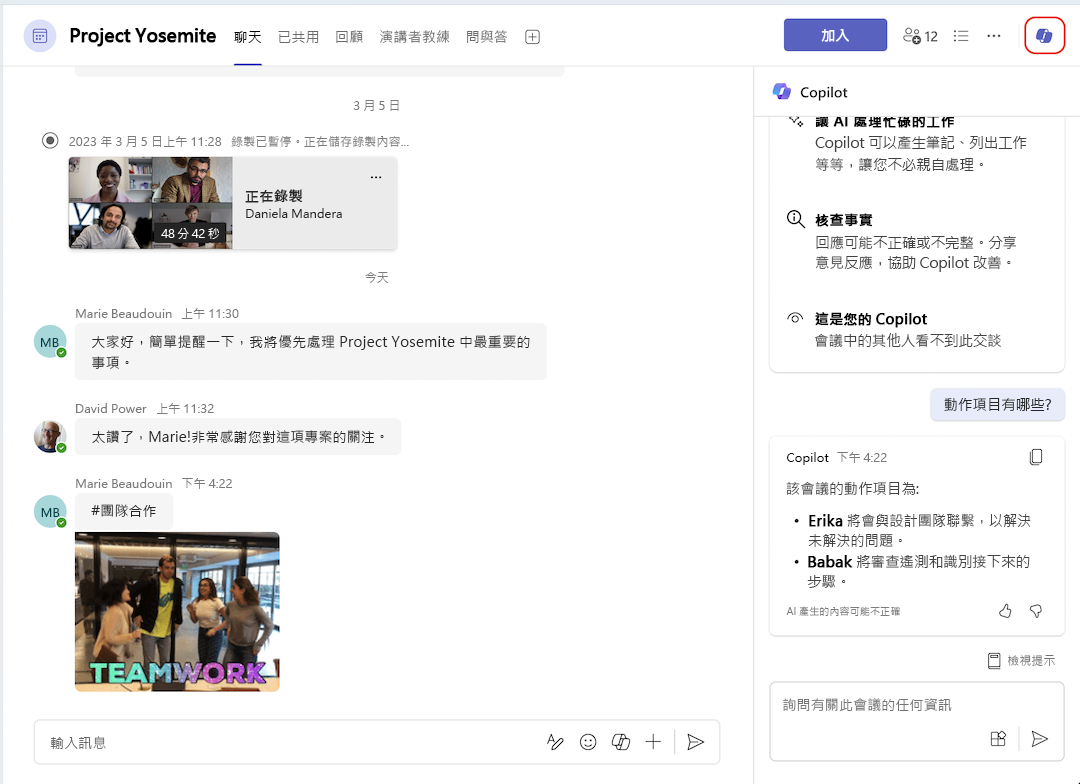
在會議開始之前,您可以在會議聊天對話中使用 Copilot,就像任何其他聊天一樣。 如果有人在會議中開始謄寫,Copilot 會將會議開始前最多 24 小時的聊天資料與文字記錄一起納入。 只要文字記錄可用,Copilot 就可以同時使用聊天和文字記錄做為會議聊天中的來源。
注意
- 如果 [允許 Copilot ] 設為 [僅在會議期間 ] 且未開始任何文字記錄,則會議聊天中的 Copilot 只會包含聊天中的資訊。
- 如果 [允許 Copilot ] 設為 [關閉],會議聊天中的 Copilot 仍可使用,且僅包含聊天中的資訊。
從 [重點回顧] 索引標籤
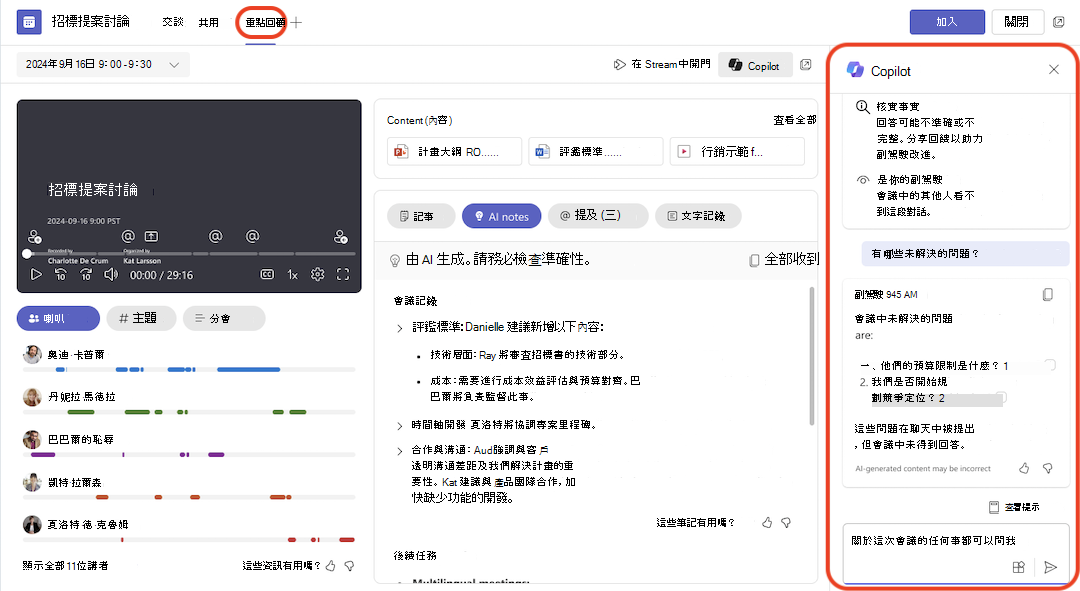
如果在會議期間 已開啟謄寫功能 ,您也可以從會議聊天的 [ 重點回顧 ] 索引標籤存取 Copilot。 開啟 Copilot 可查看與 Copilot 的交談記錄與從會議聊天存取的交談記錄相同。
重要
如果轉譯該系列的稍後會議,則任何先前在週期性會議中與 Copilot 的交談記錄將無法再使用。 如果轉譯會議的文字記錄不再可用,Copilot 將無法使用,且將移除所有先前與 Copilot 的交談記錄。
注意
- 智慧型回顧可作為 Teams 進階版的部分功能提供,其為一種附加元件授權,提供額外的功能,讓 Teams 會議更個人化、智慧且安全。 若要存取 Teams 進階版,請連絡您的 IT 系統管理員。
- 智慧型回顧也可做為 Microsoft Copilot 授權的一部分提供。