

使用 Teams 中的 Copilot 來改善您的通訊。 撰寫方塊現在會包含 Copilot,以協助您重寫和編輯聊天和頻道訊息,調整 Teams 中所有通訊的語氣和長度。
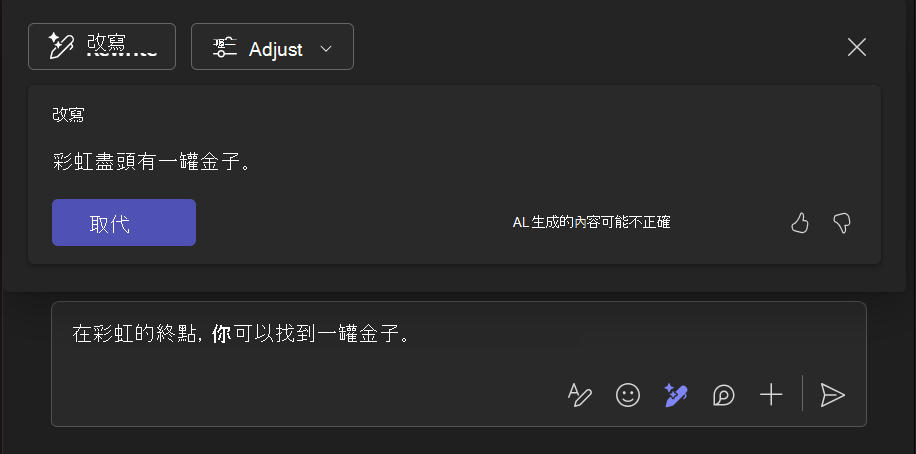
傳送訊息前先使用 Copilot
若要在聊天或頻道文章中使用 Copilot:
在聊天或頻道文章底部的撰寫方塊中寫下您的訊息。
-
秘訣
您還可以重寫和調整消息的特定選擇,而不是整個內容。 下列步驟也適用於選取的文字。
-
選取 [使用 Copilot 改寫] 撰寫方塊下方
![選取的 [Copilot 訊息編輯] 按鈕](../media/teams-copilot-message-edit-selected-button-icon.png) 。 然後,在 [改寫
。 然後,在 [改寫![Copilot 訊息編輯] 或 [重寫] 按鈕](../media/test-copilot-message-edit-or-rewrite-button-icon.png) 和 [調整
和 [調整![Copilot 調整] 按鈕](../media/teams-copilot-adjust-button-icon.png) 之間進行選擇。
之間進行選擇。[ 重寫
工具會產生另一個版本的訊息,並改善訊息的文法和樣式。 若要在版本之間瀏覽,請使用文字下方的向左鍵和向右鍵。調整工具
可讓您從功能表選項中選擇,以變更郵件的長度和樣式。 您可以在以下選項之間進行選擇:- **讓它更簡潔:**簡潔更 / 長
- **讓聲音發聲:**休閒/專業 / / 自信熱情
如果您想要使用原始郵件,請選取 [X]。
當您對新訊息感到滿意時,請選取 [取代]。
當您的訊息準備好時,請選取 [ 傳送
![Teams 聊天] 傳送按鈕圖示](../media/teams-chat-send-button-icon.png) 。
。
傳送訊息後使用 Copilot
若要在聊天或頻道文章中使用 Copilot 編輯已傳送的訊息:
- 將游標停留在您要改寫的訊息上,然後選取 [編輯
![] 圖示](../media/edit-pencil-icon-20x20-png.png) 。
。 - 選取 [使用 Copilot 改寫] 從撰寫方塊的功能表列中,並使用與編輯新郵件時相同的步驟。
- 按 [完成
![Teams] 確定按鈕](../media/teams-ok-icon-001.png) 儲存您的編輯並傳送訊息。
儲存您的編輯並傳送訊息。
![的 [新增] 按鈕](../media/black-plus-button.png)
相關主題
在 Microsoft Teams 聊天和頻道中使用 Copilot
開始在 Microsoft Teams 會議中使用 Copilot