
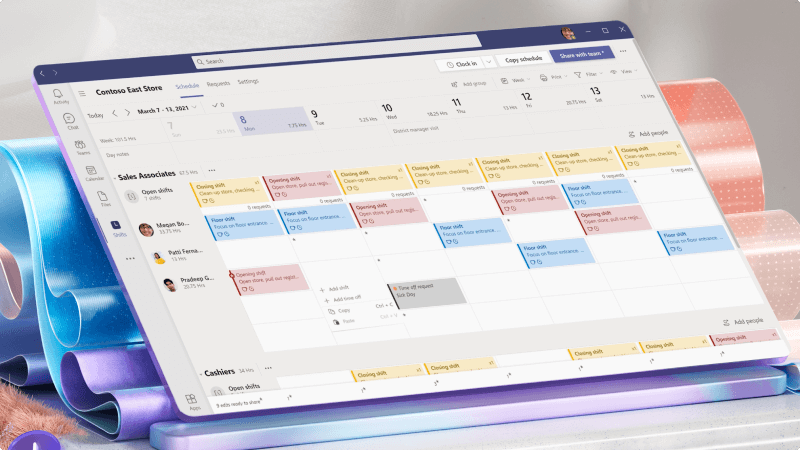
Microsoft Teams 包含可滿足您的員工排程需求的班次應用程式。
使用 [班次] 來建立、管理及更新小組的排程。 視需要新增您的小組成員、指派班次,並新增待認領班次以填補排程空白。
發佈排程之後,小組成員可以輕鬆追蹤自己的班次、查看小組的班次、要求休假,以及要求開放式班次、交換或提供班次。
我將學到什麼?
- 如何在班次中建立排程
- 如何將班次新增至排程中
- 如何發佈排程
我需要什麼?
- Microsoft Teams
- 10 分鐘
1.在班次中建立排程
為您的團隊建立及設定排程。
只有小組擁有者才能建立排程。 在班次中,Teams 中的每個團隊都有一個排程可供使用,而且您可以為自己是擁有者的任何小組建立和管理排程。
在 Teams 桌面或 Web 的左側,選取 [班次] 以開啟它。 如果您在那裡沒有看到 [班次],請移至 [檢視更多應用程式]
![[檢視更多應用程式] 按鈕,以尋找班次](../media/skype-teams-icon-more-horizontial.png) ,並在應用程式清單中尋找班次。
,並在應用程式清單中尋找班次。為您的團隊建立排程。
- 在 [班次] 左上角,選取 [選擇或建立排程
![] [其他] 按鈕](../media/skype-teams-icon-hamburger.png) ,然後選取 [新增排程]。
,然後選取 [新增排程]。 - 選取您要為其建立排程的小組旁的 [建立 ]。
- 設定小組位置的時區,選取最近的城市,然後選擇 [確認]。
- 在 [班次] 左上角,選取 [選擇或建立排程
將排程群組新增至排程。 群組會根據團隊內的共同特性來組織排程中的人員,例如角色或部門。
若要新增群組:選取 [ 新增群組]。
選取 [其他選項
>重新命名群組,為您的群組命名,然後選取 [ 儲存]。秘訣
該名稱可用於 @mentions Teams 的聊天和頻道文章,因此請務必選擇容易辨識的名稱。
將團隊成員新增至每個群組。
- 在您想要的群組旁邊,選取 [新增人員]。
- 輸入人員的名稱或電子郵件地址,在清單中選取其名稱,然後選取 [新增]。
- 視需要繼續新增人員。 完成後,請選取 [關閉]。
移至 [設定 ] 索引標籤。從這裡,定義排程選項,並選擇您要提供給團隊使用的班次功能。
若要深入了解每個設定,請參閱 在班次中設定小組排程的設定。
需要協助嗎? 深入瞭解如何在 班次中建立排程。
2.在排程中新增班次
現在您已設定好群組和排程設定,可以填寫排程。 為您的團隊成員分配班次,並根據需要在每個群組中新增待認領班次。
將班次指派給小組成員
- 移至您要指派班次的人員列。
- 在您想要的日期下方,選取 [更多選項]
![[更多選項] 按鈕以新增班次](../media/microsoft-teams-more-options-icon-001.png) >、新增班次,或按兩下空白班次。
>、新增班次,或按兩下空白班次。 - 填寫班次資訊,然後選擇 [儲存]。
將待認領班次新增至排程中
待認領班次是未指派給任何人的班次。 每個排程群組都有一個 待認領班次列 ,您可以在其中新增待認領班次供人員要求。
- 移至您要新增待認領班次之群組中的 [ 待認領班次] 列。
- 在您想要的日期下方,選取 [更多選項] >、新增待認領班次,或按兩下空班次。
- 填寫班次資訊,然後選擇 [儲存]。
需要協助嗎? 深入瞭解如何在 [班次] 中將班次新增至排程。
3. 發佈排程
共用 (發佈) 排程可讓您的小組使用排程。
無論您是要建立新的排程或更新現有排程,您都必須共用排程,讓小組成員看到您的變更。 共用之後,小組成員可以在排程中查看自己的班次和小組的班次。
在排程的右上角,選擇 [ 與團隊共用*]。
![班次中的 [與團隊共用] 按鈕](../media/share-with-team-button-in-shifts.png)
在 [與您的團隊共用 ] 對話方塊中,確定顯示的時間範圍是您想要共用的時間範圍。
[
![與小組共用] 對話方塊,以在班次中共用排程。](../media/share-a-schedule-in-shifts.png)
決定是否要通知受影響的小組成員 (已指派的班次,) 及排程群組成員 (待認領班次) 。
- 如果您選擇通知團隊成員和/或排程群組成員,這些成員會在其 Teams 活動摘要中收到通知。
- 如果您選擇 [不要通知],則沒有人會收到通知。
選取 [共用]。
共用排程之後,您可以隨時變更排程。 請記得分享變更,讓團隊保持在最新狀態。
需要協助嗎? 深入了解如何在班 次中發佈排程。