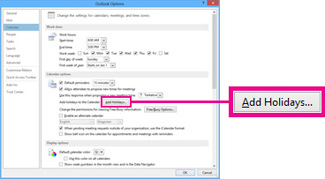
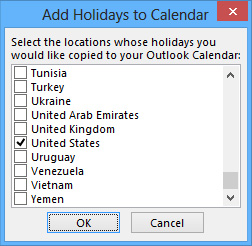
عند استخدام Outlook لأول مرة، لا توجد أي عطلات في Calendar. ولكن يمكنك إضافة عطلات لبلدان واحدة أو أكثر. إذا كان لديك حساب عمل أو مدرسة في Microsoft 365، فيمكنك الاشتراك في تقويم أيام العطلات باستخدام Outlook على ويب وتلقي التحديثات التلقائية عند إضافة العطلات أو تغييرها. راجع كيفية تسجيل الدخول إلى Outlook على ويبوإضافة تقويم في Outlook على ويب للحصول على مزيد من الإرشادات.
حدد خيار علامة التبويب أدناه لإصدار Outlook الذي تستخدمه. ما هو إصدار Outlook المتوفر لديّ؟
ملاحظة
إذا لم تنجح الخطوات الموجودة ضمن علامة التبويب Outlook الجديدة هذه، فقد لا تستخدم Outlook الجديد لنظام التشغيل Windows بعد. حدد Outlook الكلاسيكي واتبع هذه الخطوات بدلا من ذلك.
- في طريقة عرض تقويم Outlook
 الجديدة، في الجزء الموجود أسفل شبكة التقويم، حدد
  إضافة Calendar.
 - حدد أيام العطل، ثم اختر بلدا واحدا أو أكثر.
- سيقوم Outlook بعد ذلك بنسخ العطلات ذات الصلة إلى تقويمك.
حذف العطلات في Outlook الجديد
- انقر بزر الماوس الأيمن فوق تقويم العطلات في جزء التنقل.
- حدد إزالة، ثم إزالة مرة أخرى للتأكيد.