تساعدك فئات الألوان في Outlook على التعرف على العناصر ذات الصلة وتنظيمها بسهولة أكبر. يمكنك تطبيقها على الاجتماعات والمواعيد ورسائل البريد الإلكتروني والملاحظات وجهات الاتصال والمزيد.
بمجرد التعيين، تظهر إشارة فئة اللون داخل العنصر الفردي وأيضا في طرق عرض الجدول الجماعية (على سبيل المثال، علبة الوارد). إذا لزم الأمر، يمكنك تعيين فئات ألوان متعددة لعنصر واحد. يمكنك أيضا تخصيص أسماء وألوان مجموعة فئات الألوان المتوفرة.
ملاحظة
إذا قمت بتطبيق فئة لون على اجتماع أو طلب تلقيته من شخص آخر، فلن يؤثر تحديد فئة الألوان على طريقة عرض Outlook الخاصة به. تنطبق تحديدات الفئات على العناصر الموجودة في التقويم فقط.
حدد خيار علامة التبويب أدناه لإصدار Outlook الذي تستخدمه.
ما هو إصدار Outlook المتوفر لديّ؟
ملاحظة
إذا لم تنجح الخطوات الموجودة ضمن علامة التبويب Outlook الجديدة هذه، فقد لا تستخدم Outlook for Windows الجديد بعد. حدد علامة التبويب Outlook الكلاسيكية واتبع هذه الخطوات بدلا من ذلك.
إضافة فئة إلى حدث تقويم في Outlook الجديد
حدد Calendar من جزء التنقل.
في التقويم، انقر بزر الماوس الأيمن فوق حدث تقويم وحدد تصنيف. أو افتح عنصر التقويم ومن الشريط ضمن علامة التبويب حدث ، حدد تصنيف.
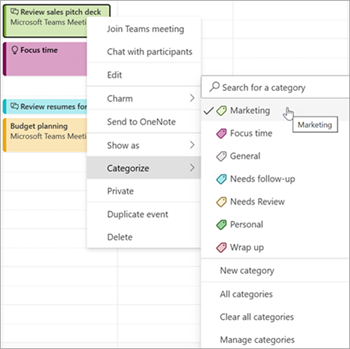
حدد فئة من القائمة. إذا كنت تريد تعيين فئة لون ثانية أو ثالثة، يمكنك تنفيذ هذا الإجراء عدة مرات. يعرض التصنيف أحدث الفئات المستخدمة. إذا كانت لديك فئات إضافية، فحدد إدارة الفئات لمشاهدة بقية القائمة.
تتوفر نفس الفئات المدرجة للاستخدام على جميع أنواع عناصر Outlook، مثل جهات الاتصال والرسائل. إذا لم تعثر على لون الفئة الذي تريده في القائمة المعروضة في البداية، فحدد كل الفئات. سترى هناك خيارات فئات أخرى وستتمكن من إنشاء فئات جديدة وتعيينها. راجع إنشاء فئات الألوان وتعيينها في Outlook.
إدارة الفئات في Outlook الجديد
- لتغيير لون الفئات أو إنشاء فئات جديدة، حدد علامة التبويب ملفومعلومات الحساب، أو الإعدادات، ثمفئات الحسابات>.
- بالنسبة لأي اسم فئة معروض، حدد الأيقونة المناسبة لأي من هذه الإجراءات:
- حدد
 تحرير لإعادة تسمية الفئة أو تغيير اللون.
- حدد
 حذف لإزالة الفئة.
- حدد
 المفضلة لإضافة الفئة ضمن المفضلة في جزء المجلد.
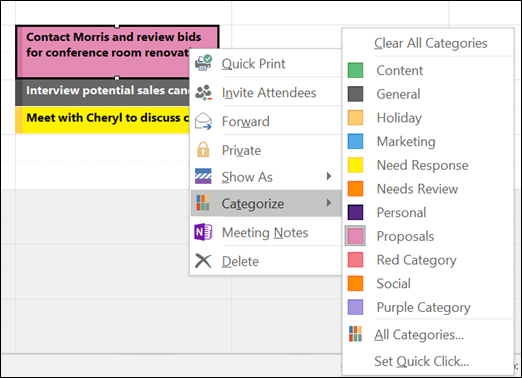
مثال على تحديد فئة الألوان من قائمة الخيارات.
تتوفر نفس الفئات المدرجة للاستخدام على جميع أنواع عناصر Outlook (على سبيل المثال، المهام وجهات الاتصال والرسائل). إذا لم تعثر على لون الفئة الذي تريده في القائمة المعروضة في البداية، فحدد كل الفئات. هناك سترى الآخرين وستتمكن من إنشاء فئات جديدة وتعيينها. راجع إنشاء فئات الألوان وتعيينها في Outlook.
تعيين فئات الألوان في Outlook الكلاسيكي
لتعيين فئة لون لموعد أو اجتماع أو حدث في Outlook الكلاسيكي، استخدم أحد الخيارات التالية:
من طريقة عرض التقويم الرئيسية، انقر بزر الماوس الأيمن فوق الموعد أو الاجتماع أو الحدث. ثم أشر إلى  تصنيف وحدد من القائمة المعروضة.
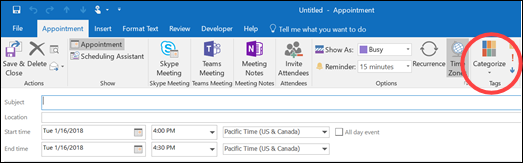
ضمن موعد مفتوح أو اجتماع أو حدث في Outlook الكلاسيكي، حدد موقع تصنيف على الشريط (في المجموعة علامات).
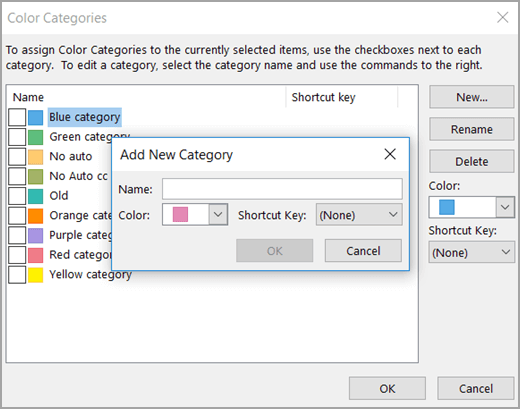
مربع الحوار "فئات الألوان" في Outlook الكلاسيكي
للاطلاع على المزيد من الفئات أو لإنشاء فئة جديدة، حدد كافة الفئات في القائمة المنسدلة. سيؤدي ذلك إلى فتح مربع الحوار فئات الألوان . لتعيين فئة لون، حدد خانة الاختيار إقران. يمكنك أيضا تعيين فئات متعددة لعنصر واحد.
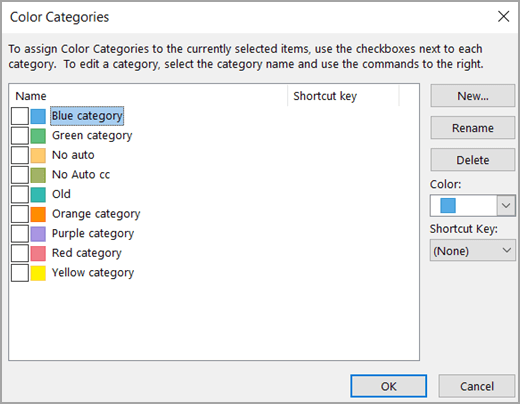
في المرة الأولى التي تقوم فيها بتعيين فئة لون افتراضية لعنصر في Outlook الكلاسيكي، ستتم مطالبتك بإعادة تسمية الفئة. في هذا الوقت، يمكنك أيضا تغيير لون الفئة وتعيين اختصار لوحة مفاتيح.
ملاحظة
- في أي وقت، يمكنك تغيير اللون المقترن باسم الفئة.
- يمكنك النقر فوق تصنيف على شريط الأدوات لفتح مربع الحوار تصنيف القائمة وفئات الألوان في Outlook الكلاسيكي.
- تظهر خمس عشرة فئة لون مستخدمة مؤخرا فقط في القائمة تصنيف . للاطلاع على الفئات الأخرى، انتقل إلى القائمة تصنيف وحدد كافة الفئات.
إضافة فئة إلى حدث تقويم في Outlook على ويب
حدد Calendar من جزء التنقل.
في التقويم، انقر بزر الماوس الأيمن فوق حدث تقويم وحدد تصنيف. أو افتح عنصر التقويم ومن الشريط ضمن علامة التبويب حدث ، حدد تصنيف.
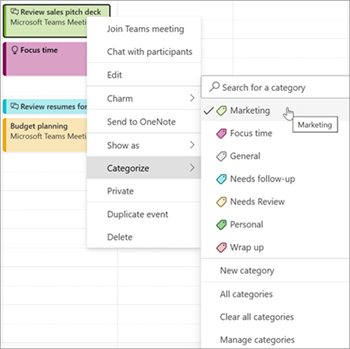
حدد فئة من القائمة. إذا كنت تريد تعيين فئة لون ثانية أو ثالثة، يمكنك تنفيذ هذا الإجراء عدة مرات. يعرض التصنيف أحدث الفئات المستخدمة. إذا كانت لديك فئات إضافية، فحدد إدارة الفئات لمشاهدة بقية القائمة.
تتوفر نفس الفئات المدرجة للاستخدام على جميع أنواع عناصر Outlook، مثل جهات الاتصال والرسائل. إذا لم تعثر على لون الفئة الذي تريده في القائمة المعروضة في البداية، فحدد كل الفئات. سترى هناك خيارات فئات أخرى وستتمكن من إنشاء فئات جديدة وتعيينها. راجع إنشاء فئات الألوان وتعيينها في Outlook.
إدارة الفئات في Outlook على ويب
- لتغيير لون الفئات أو إنشاء فئات جديدة، حدد علامة التبويب ملفومعلومات الحساب، أو الإعدادات، ثمفئات الحسابات>.
- بالنسبة لأي اسم فئة معروض، حدد الأيقونة المناسبة لأي من هذه الإجراءات:
- حدد تحرير لإعادة تسمية الفئة أو تغيير اللون.
- حدد حذف لإزالة الفئة.
- حدد المفضلة لإضافة الفئة ضمن المفضلة في جزء المجلد.
المقالات ذات الصلة
إنشاء فئات ألوان وتعيينها في Outlook
