يمكن حذف أي تقويم قمت بإنشائه في Outlook باستثناء تقويم Outlook الأساسي، والذي يستخدم لتعقب طلبات الاجتماعات التي ترسلها وتقبلها بالإضافة إلى المواعيد والأحداث التي تقوم بجدولتها.
حدد خيار علامة التبويب أدناه لإصدار Outlook الذي تستخدمه.
ما هو إصدار Outlook المتوفر لديّ؟
ملاحظة
إذا لم تنجح الخطوات الموجودة ضمن علامة التبويب Outlook الجديدة هذه، فقد لا تستخدم Outlook الجديد لنظام التشغيل Windows بعد. حدد Outlook الكلاسيكي واتبع هذه الخطوات بدلا من ذلك.
يمكن إزالة التقويمات غير التقويمات الخاصة بك في Outlook for Windows الجديد. عادة ما تكون هذه تقويمات إضافية قمت بفتحها، مثل تقويمات مشتركة أو فريق أو SharePoint. يمكن إزالتها من جزء المجلد Calendar:
في  Calendar في Outlook الجديد، في الجزء الجانبي، حدد اسم التقويم الذي تريد إزالته.
يمكنك إخفاء التقويم أو إزالته بالكامل:
-
لإخفائها، قم بإلغاء تحديد علامة الاختيار إلى جانب اسم التقويم.
-
لإزالته، حدد
 الخيارات إلى جانب اسم التقويم، ثم حدد إزالة.
يمكن حذف التقويمات الإضافية التي تفتحها، مثل تقويمات مشتركة أو فريق أو SharePoint وإزالتها من جزء المجلد Calendar في Outlook الكلاسيكي لنظام التشغيل Windows.
في Outlook الكلاسيكي، يتوفر لديك خيار:
حذف تقويم | حذف كافة عناصر | التقويمإزالة تقويمات أخرى
حذف تقويم
- في Calendar، في جزء المجلد، انقر بزر الماوس الأيمن فوق اسم التقويم الذي تريد حذفه.
- حدد حذف Calendar.
- لتأكيد الحذف، حدد نعم.
هل تواجه مشكلة في حذف التقويم؟
هل الأمر حذف رمادي اللون، هكذا؟ وهذا يعني أنه لا يمكنك حذف هذا التقويم.
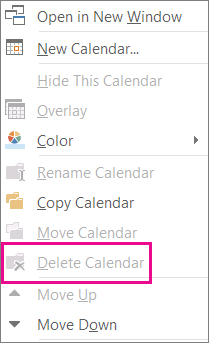
هل هذا تقويم Outlook الأساسي؟ إذا كان الأمر كذلك، فهذا هو السبب في عدم إمكانية حذفه. إذا كان لديك تقويم آخر مفتوح، فيمكنك بدلا من ذلك إغلاقه أو إخفاء التقويم الرئيسي. لم يتم حذفه، ولكنه بعيد عن الطريق. إذا كنت تريد إزالة كافة العناصر من التقويم الأساسي، فشاهد المقطع التالي، حذف كافة العناصر من التقويم الأساسي.
حذف كافة العناصر من التقويم الأساسي في Outlook الكلاسيكي
على الرغم من أنه لا يمكنك حذف التقويم الأساسي في Outlook الكلاسيكي، إلا أنه يمكنك حذف كل العناصر الموجودة في هذا التقويم.
تحذير
ستحذف الخطوات التالية جميع العناصر في التقويم، بما في ذلك العطلات التي تمت إضافتها تلقائيا. راجع إضافة أيام العطل إلى التقويم لجعل عطلات Outlook الافتراضية التي تم حذفها متوفرة مرة أخرى. يتم حذف كافة عناصر التقويم الأخرى نهائيا.
- في Calendar، حدد عرض.
- في المجموعة طريقة العرض الحالية ، حدد تغيير طريقة العرض، ثم حدد قائمة.
- انقر في قائمة العناصر، ثم اضغط على Ctrl+A لتحديد كافة العناصر الموجودة في القائمة.
- انقر بزر الماوس الأيمن في قائمة العناصر وحدد حذف.
إزالة تقويمات المشتركة والفريق والمجموعة وSharePoint
عند فتح هذه التقويمات في Outlook الكلاسيكي، تتم إضافتها إلى جزء المجلد في Calendar. يتيح لك ذلك عرض التقويم بسرعة بنقرة واحدة فقط.
لإزالة تقويمات الفريق والمجموعة وSharePoint المشتركة:
- انقر بزر الماوس الأيمن فوق التقويم، ثم حدد حذف مجموعة أو حذف Calendar.
يسألك Outlook عما إذا كنت تريد إزالة المجموعة أو التقويم ونقل محتوياته إلى مجلد العناصر المحذوفة .
- حدد نعم لتأكيد الحذف.
تتم إزالة التقويم من جزء المجلد ولم يعد يظهر في Calendar. نظرا لأنك كنت تعرض نسخة، يظل التقويم المصدر سليما ويتم حذف نسختك فقط.
