
في Outlook الجديد، يعرض الجزءان يوميCalendar و To Do أحداث التقويم والمهام القادمة في أي مكان في Outlook، بما في ذلك البريد Calendar People. على غرار شريط To-Do في Outlook الكلاسيكي، يوفر جزء يومي خيارات مختلفة لتخصيص طريقة العرض، إلى جانب الوصول السريع لإضافة حدث جديدوإضافة مهمة أينما كنت.
إظهار أحداث التقويم ومهامه باستخدام "يومي" في Outlook الجديد
ملاحظة
يتم مسح يومي في منتصف الليل كل ليلة. يتم تخزين المهام التي تظهر في "يومي" في قوائم مهام أخرى، لذلك لا يتم حذفها عند مسح "يومي".
فتح تطبيق My Day
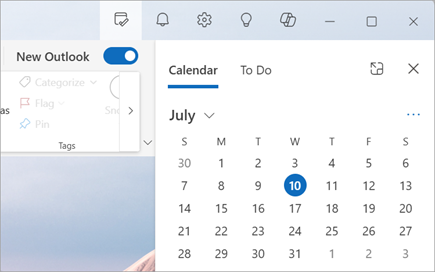
يمكنك فتح يومي من أي مكان في Outlook الجديد، مثل البريد أو التقويم أو الأشخاص أو المجموعات. حدد  أعلى الصفحة.

عرض أحداث التقويم القادمة في جزء "يومي"
حدد
يومي يومي لعرض علامة التبويب Calendar والأحداث القادمة.حدد حدثا لمزيد من التفاصيل. حدد رجوع للعودة إلى علامة التبويب Calendar. يمكنك أيضا تحديد عرض الحدث الكامل في نافذة جديدة لعرض جميع تفاصيل الحدث أو تغييرها.

لإنشاء حدث جديد، حدد حدث جديد.
لتغيير اليوم الذي تعرضه، حدد التاريخ في أعلى اللوحة.
تغيير طريقة العرض وعرض المزيد من التقويمات في علامة تبويب Calendar
من علامة التبويب Calendar في يومي، حدد تبديل طرق العرض
 للتبديل بين طريقة عرض جدول الأعمال وعرض اليوم. هذا هو المكان الذي يمكنك فيه أيضا تحديد تقويمات إضافية لعرضها في جزء يومي .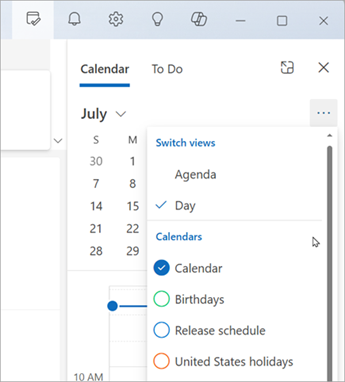
انضم إلى اجتماع Teams دون التبديل إلى Calendar.
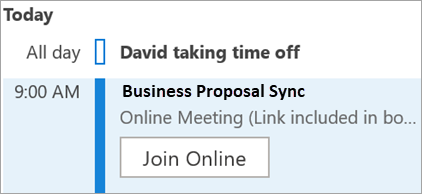
لا حاجة للتبديل إلى تقويمك من أجل الانضمام إلى الاجتماعات عبر الإنترنت. مع تثبيت Calendar على شريط To-Do، انضم إلى أي اجتماع Teams بنقرة واحدة فقط عن طريق تحديد الانضمام عبر الإنترنت.
عرض المهام باستخدام "المهام" في جزء "يومي"
حدد
لعرض عتبتي التبويب Calendar و To Do. إذا ظهر التقويم أولا، فحدد علامة التبويب المهام لعرض المهام.حدد
 إضافة مهمة لإنشاء مهمة جديدة. أدخل اسم المهمة، أو اضغط على مفتاح الإدخال Enter أو Return، أو حدد Add.
لوضع علامة على مهمة على أنها مهمة، حدد وضع علامة

لوضع علامة على مهمة كمكتملة، حدد وضع علامة كمكتملة
 .
.يمكنك إعادة ترتيب المهام في جزء يومي. حدد النقاط الموجودة بجانب وضع علامة كمكتملة، ثم اسحب المهمة لأعلى القائمة أو لأسفلها.
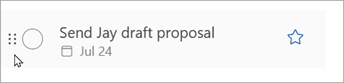
لتحرير تفاصيل المهام، حدد فتح للقيام أوإدارة كل المهام لفتح المهام ضمن Outlook الجديد.
تلميح
لإنشاء حدث تقويم لمهمة، افتح تقويم Outlook واسحب المهمة من جزء المهام إلى التقويم. عندما يكون البريد مفتوحا، يمكنك أيضا سحب رسالة بريد إلكتروني إلى جزء المهام لإنشاء مهمة جديدة.
اطلع أيضاً على
إنشاء مهام باستخدام "المهام" في Outlook
إدارة المهام باستخدام "المهام" في Outlook
سحب مهمة إلى التقويم باستخدام "المهام" في Outlook