حدد خيار علامة التبويب أدناه لإصدار Outlook الذي تستخدمه.
ما هو إصدار Outlook المتوفر لديّ؟
ملاحظة
إذا لم تنجح الخطوات الموجودة ضمن علامة التبويب Outlook الجديدة هذه، فقد لا تستخدم Outlook الجديد لنظام التشغيل Windows بعد. حدد Outlook الكلاسيكي واتبع هذه الخطوات بدلا من ذلك.
في هذه المقالة:
تغيير طريقة العرض | تغيير يوم | بدء الأسبوعتعيين ساعات العمل والموقع| عرض منطقتين زمنيتين
ملاحظة
Calendar معاينة، لا تتوفر طريقة عرض القائمة وعرض الجدولة في Outlook الجديد في الوقت الحالي.
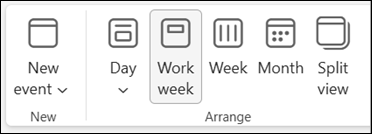
التغيير إلى طريقة عرض اليوم أو أسبوع العمل أو الأسبوع أو الشهر في Outlook الجديد
- في شريط التنقل، حدد
 Calendar.
- في علامة التبويب الصفحة الرئيسية ، حدد طريقة العرض التي تريدها.
تحديد يوم بدء مختلف لبدء الأسبوع في Outlook الجديد
- حدد Calendar.
- في علامة التبويب عرض، حدد إعدادات Calendar.
- ضمن Calendar المظهر، حدد القائمة المنسدلة ضمن إظهار اليوم الأول من الأسبوع ك: وحدد الاثنين.
- حدد حفظ.
تغيير ساعات العمل والموقع في Outlook الجديد
ملاحظة
يمكن استخدام هذه الميزة فقط مع حسابات العمل أو المؤسسة التعليمية التي لديها اشتراك Microsoft 365 مؤهل.
حدد Calendar.
في علامة التبويب عرض، حدد إعدادات> Calendarساعات العمل والموقع.
ضمن ساعات العمل والموقع ، حدد أيام أسبوع العمل.
انقر فوق حفظ.
عرض منطقتين زمنيتين في طريقة العرض Calendar في Outlook الجديد
- حدد Calendar.
- في علامة التبويب عرض، حدد إعدادات Calendar.
- حدد إضافة منطقة زمنية.
- في القائمة مناطق زمنية أخرى ، حدد المنطقة الزمنية التي تريد إضافتها.
- اكتب موقعا أو منطقة زمنية في المربع تسمية .
- حدد حفظ.
هل تبحث عن شيء آخر؟
إبقاء عناصر التقويم القادمة مرئية في Outlook الكلاسيكي
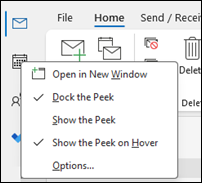
احتفظ بالمواعيد والاجتماعات القادمة في العرض من خلال فتح نظرة خاطفة Calendar على جانب البريد.
من البريد أو Calendar، انقر بزر الماوس الأيمن فوق Calendar على شريط التنقل، ثم حدد إرساء النظرة الخاطفة.
ملاحظة
لإرساء نظرة خاطفة لكل من البريد Calendar، تحتاج إلى تحديد الخيار لكل واحد على حدة.
تعرف على المزيد حول الاحتفاظ بالتقويم والمواعيد والاجتماعات دائما في العرض.
التغيير إلى طريقة عرض الشهر مع تاريخ بدء الاثنين وإظهار العطلات الأمريكية في Outlook الكلاسيكي
اعرض Calendar حسب الشهر لمعرفة ما تقوم به في لمحة سريعة. إحدى الطرق الشائعة لعرض التقويم هي تعيين أسبوع العمل للبدء في يوم الاثنين، مع عطلات الولايات المتحدة.
- حدد تقويم.
- حدد ترتيب الصفحة الرئيسية>>الشهر.
- حدد علامة التبويب ملف .
- حدد خيارات، ثم Calendar.
- ضمن وقت العمل، لليوم الأول من الأسبوع، حدد الاثنين.
- ضمن خيارات Calendar، لإضافة أيام العطل إلى Calendar، حدد إضافة عطلات.
- حدد الولايات المتحدة، ثم موافق.
تعرف على المزيد حول إضافة أيام العطل إلى التقويم.
تغيير طريقة عرض أسبوع العمل إلى Sunday-Tuesday لمدة 12 ساعة (أسبوع عمل غير تقليدي) في Outlook الكلاسيكي
إذا كنت تعمل بجدول عمل غير تقليدي، يمكنك تعيين طريقة عرض أسبوع العمل لإظهار أوقات العمل هذه فقط. على سبيل المثال، إذا كنت ممرضا، فقد ترغب فقط في عرض ورديتك يوم الأحد – الثلاثاء، 12 ساعة في المستشفى.
- حدد تقويم.
- حددترتيب>المنزل>أسبوع العمل.
- حدد علامة التبويب ملف .
- حدد خيارات، ثم Calendar.
- ضمن وقت العمل، لوقت البدء، حدد 6:00 صباحا.
- ضمن وقت العمل، لوقت الانتهاء، حدد 6:00 مساء.
- بالنسبة إلى أسبوع العمل، حدد SunوMonوTue وقم بإلغاء تحديد أي خانات اختيار محددة أخرى.
- في اليوم الأول من الأسبوع، حدد الأحد.
- حدّد موافق.
تلميح
لعرض كل الساعات أثناء نوبة طويلة في طريقة عرض أسبوع العمل، استخدم تكبير/تصغير في الزاوية السفلية من Calendar لتصغيرها.
عرض منطقتين زمنيتين في طريقة عرض الأسبوع في Outlook الكلاسيكي
عند العمل مع الشركاء في مناطق زمنية مختلفة، من المفيد رؤية كلتا المنطقتين الزمنيتين في طريقة عرض الأسبوع . على سبيل المثال، عند جدولة الاجتماعات من منطقة زمنية شرقية، يمكنك عرض الجدول الزمني لزملاء العمل الأستراليين (منطقة بريسبان الزمنية) حتى لا تقوم بالحجز خلال ساعات العمل غير.
- حدد تقويم.
- حددأسبوعترتيب>الصفحة الرئيسية>.
- حدد علامة التبويب ملف .
- حدد خيارات، ثم Calendar.
- ضمن المناطق الزمنية، اكتب المنطقة الزمنية الشرقية في المربع تسمية .
- في قائمة المنطقة الزمنية ، حدد (UTC-05:00) التوقيت الشرقي (الولايات المتحدة & كندا).
- حدد إظهار منطقة زمنية ثانية.
- اكتب Brisbane في مربع Label .
- في قائمة المنطقة الزمنية ، حدد (UTC+ 10:00) بريسبان.
- حدّد موافق.
تعرف على المزيد حول كيفية عمل تسوية المنطقة الزمنية.
هل تبحث عن شيء آخر؟
إذا وجدت نفسك تقوم بتصفية عناصر التقويم أو تعديل الحقول، فيمكنك بسهولة إنشاء طريقة عرض مخصصة في Outlook الكلاسيكي، بحيث تكون المعلومات التي تحتاج إليها متوفرة دائما.
- حدد عرض.
- في المجموعة طريقة العرض الحالية ، حدد تغيير طريقة العرض، ثم إدارة طرق العرض.
- حدد جديد.
- في المربع اسم طريقة عرض جديدة ، اكتب اسما لعرض .
- في المربع نوع طريقة العرض ، حدد نوع طريقة عرض.
- لتغيير مكان توفر طريقة العرض، حدد خيارا ضمن يمكن استخدامه، ثم حدد موافق.
- في مربع الحوار إعدادات طريقة العرض المتقدمة: طريقة عرض جديدة ، حدد الخيارات التي تريد استخدامها.
- عند الانتهاء من تحديد الخيارات، حدد موافق.
- لاستخدام طريقة العرض على الفور، حدد تطبيق طريقة العرض.
المقالات ذات الصلة
عرض تقويمات متعددة في الوقت نفسه