
يمكنك حفظ اجتماع كمسودة في التقويم إذا لم تكن مستعدا لإرسال دعوات الاجتماع.
حدد خيار علامة التبويب أدناه لإصدار Outlook الذي تستخدمه. ما هو إصدار Outlook المتوفر لديّ؟
ملاحظة
إذا لم تنجح الخطوات الموجودة ضمن علامة التبويب Outlook الجديدة هذه، فقد لا تستخدم Outlook الجديد لنظام التشغيل Windows بعد. حدد Outlook الكلاسيكي واتبع هذه الخطوات بدلا من ذلك.
حفظ اجتماع كمسودة في Outlook الجديد
حدد Calendar من التنقل وأنشئ حدثا جديدا.
حدد القائمة المنسدلة إرسال وحدد حفظ كمسودة.
ملاحظة
ستظهر القائمة المنسدلة فقط عند إضافة مشارك واحد على الأقل إلى الدعوة. لاحظ أن المسودة غير مخزنة في مجلد مسودة علبة البريد.
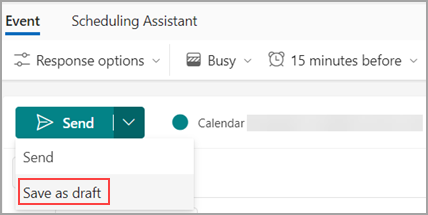
سيؤدي ذلك إلى حفظ دعوة الاجتماع في التقويم. سيظهر في التقويم الخاص بك ك [مسودة] جنبا إلى جنب مع عنوان الحدث.
تحرير المسودة
عندما تكون مستعدا لتحرير مسودة الاجتماع وإرساله، قم بما يلي:
حدد موقع مسودة الاجتماع في التقويم وحدد تحرير.

قم بإجراء التغييرات وحدد إرسال. يمكنك أيضا حفظه كمسودة مرة أخرى إذا لم تكن مستعدا لإرساله.