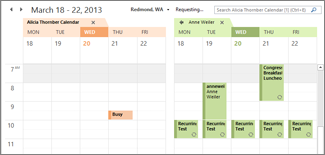
من خلال استيراد لقطة لتقويم Google إلى Outlook، يمكنك رؤيتها جنبا إلى جنب مع التقويمات الأخرى في تقويم Outlook View. لكي يبقى التقويم المستورد محدّثاً، اشترك في Google Calendar في Outlook. إذا لم تقم بذلك، فإن الطريقة الوحيدة لتحديثه هي استيراد لقطة أخرى أحدث. إذا لم تعد تخطط لاستخدام Google Calendar بعد الآن ولكنك تريد الاحتفاظ بأحداثك، فيمكنك استيراد Calendar Google إلى Outlook بحيث يتم دمج جميع مواعيدك في طريقة عرض تقويم Outlook واحدة.
حدد خيار علامة التبويب أدناه لإصدار Outlook الذي تستخدمه. ما هو إصدار Outlook المتوفر لديّ؟
ملاحظة
إذا لم تنجح الخطوات الموجودة ضمن علامة التبويب Outlook الجديدة هذه، فقد لا تستخدم Outlook الجديد لنظام التشغيل Windows بعد. حدد Outlook الكلاسيكي واتبع هذه الخطوات بدلا من ذلك.
الاشتراك في Calendar Google في Outlook الجديد
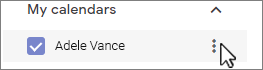
في حساب Google Calendar، حدد التقويمات الخاصة بي واختر علامة الحذف العمودية (⋮) إلى يمين اسم التقويم.
حدد الإعدادات والمشاركة، وقم بالتمرير لأسفل إلى تكامل Calendar، وفي المربع عنوان البيانات السرية بتنسيق iCal، حدد
 زر النسخ إلى الحافظة:
قم بالتبديل إلى تقويم Outlook الجديد.
أسفل شبكة التقويم على اليسار، حدد إضافة تقويم، ثم حدد اشتراك من الويب.
الصق عنوان URL المنسخ في شريط العناوين، ثم حدد استيراد.