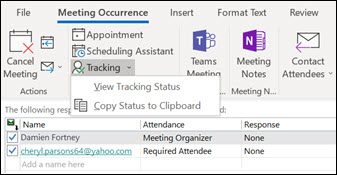
باستخدام Outlook، يمكنك الالتقاط في الحافظة ثم طباعة قائمة بجميع حاضري الحدث وعناوين البريد الإلكتروني المقترنة بهم وحالة استجابتهم (الحضور أو الرفض أو عدم الاستجابة).
حدد خيار علامة التبويب أدناه لإصدار Outlook الذي تستخدمه. ما هو إصدار Outlook المتوفر لديّ؟
ملاحظة
إذا لم تنجح الخطوات الموجودة ضمن علامة التبويب Outlook الجديدة هذه، فقد لا تستخدم Outlook الجديد لنظام التشغيل Windows بعد. حدد Outlook الكلاسيكي واتبع هذه الخطوات بدلا من ذلك.
نسخ قائمة بالحضور في Outlook الجديد
في تقويم Outlook، افتح حدث الاجتماع الذي يحتوي على قائمة الحضور الذين تريد التقاطهم.
يحتوي جزء التعقب على قائمة بجميع المدعوين.
ملاحظة
قد يحتاج منظمو الأحداث إلى تحديد Tracking في قائمة الشريط لفتح جزء Tracking.
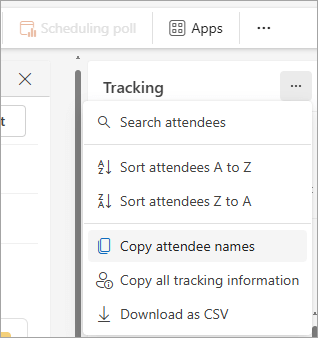
من جزء التعقب ، حدد الزر المزيد من الخيارات
 .
.من القائمة المنسدلة، يمكنك اختيار نسخ أسماء الحضور فقط أو جميع التفاصيل مثل ما إذا كانت مطلوبة أو خيار، وكيفية استجابتهم لطلب الاجتماع.
-
نسخ أسماء الحضور
سيلتقط هذا الخيار جميع الأسماء المدعوة إلى الحافظة مع عناوين البريد الإلكتروني الخاصة بهم. يتم تخزين التفاصيل بتنسيق يمكنك لصقه في Word أو المفكرة أو حقل عنوان بريد إلكتروني أو دعوة تقويم أخرى أو قائمة عناوين Microsoft. -
نسخ جميع معلومات التعقب
بالإضافة إلى معلومات الاسم والبريد الإلكتروني الأساسية، يلتقط هذا الخيار ما إذا كان الفرد حاضرا مطلوبا أو اختياريا إلى جانب حالة استجابته. يتم تخزين المعلومات بتنسيق محدد بعلامات جدولة. -
تنزيل ك CSV
سيسمح لك هذا الخيار بتنزيل التفاصيل وحفظها كملف .csv.
-
نسخ أسماء الحضور
مع وضع المعلومات المحددة الآن في الحافظة، يمكنك لصقها في تطبيق مناسب مثل Word أو OneNote أو وجهة تخزين أخرى وفقا لاحتياجاتك.