هناك عدة طرق لتحديد موقع الرقم التسلسلي لجهاز Surface أو ملحقات Surface أو ملحقات Microsoft الأخرى. عادة ما يكون الرقم التسلسلي:
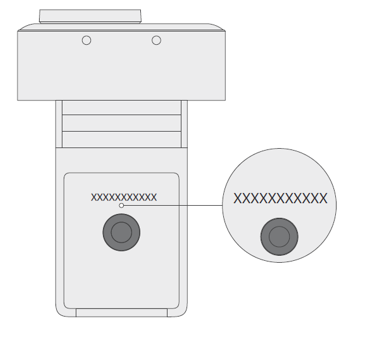
- رمز رقمي مكون من 12 رقما أو
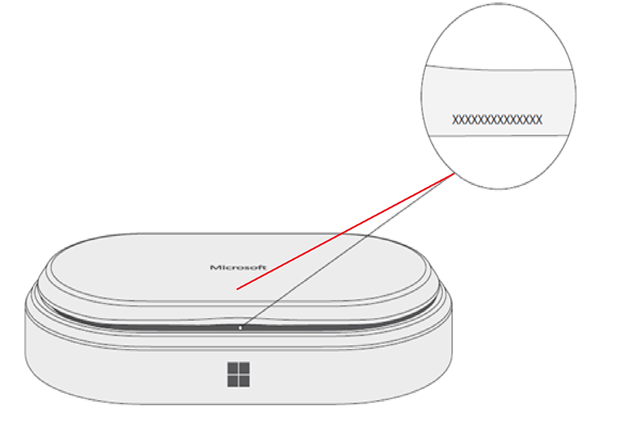
- رمز أبجدي رقمي مكون من 14 حرفا (بدون مسافات أو شرطات)
لمعرفة كيفية العثور على الرقم التسلسلي، حدد إحدى علامات التبويب أدناه.
لتسجيل جهاز Surface الخاص بك أو لصيانته، ستحتاج إلى معرفة رقمه التسلسلي. لكن أولاً، يساعدك هذا الرقم على معرفة نموذج Surface المتوفر لديك.
يمكنك العثور على الرقم التسلسلي لجهاز Surface:
- في تطبيق Surface
- في الإعدادات
- في الجهاز
- في Surface UEFI
- في صفحة خدمة الجهاز & الإصلاح
- على العبوة الأصلية
- على قلم Surface أو Surface Dock أو لوحة مفاتيح Surface / Type Cover أو أي ملحق آخر ل Surface
البحث عن الرقم التسلسلي في تطبيق Surface
يعتبر تطبيق Surface الطريقة الأسهل للبحث عن الرقم التسلسلي. يعرض الرقم التسلسلي لجهاز Surface ولكل ملحق من ملحقات Surface.
حدد
 وابحث عن surface، ثم حدد التطبيق من قائمة النتائج.
ملاحظة
إذا لم تشاهد تطبيق Surface في نتائج البحث، فقد تحتاج إلى تنزيل تطبيق Surface من Microsoft Store.
قم بتوسيع معلومات الجهاز وانظر إلى القيمة الموجودة بجانب الرقم التسلسلي.

البحث عن الرقم التسلسلي في إعدادات Windows
على الأجهزة التي تعمل بنظام التشغيل Windows 11 أو Windows 10، يمكنك تحديد موقع الرقم التسلسلي في الإعدادات:
- انقر بزر الماوس الأيمن (أو اضغط مطولا) ، ثم حدد
 > تطبيق الإعدادات
  >إرساء
 المعلومات .
 - في هذه الصفحة، ابحث عن مواصفات Windows وابحث عن رقمك التسلسلي.
البحث عن الرقم التسلسلي على جهازك
ابحث عن الرقم التسلسلي في الجزء الخلفي أو السفلي من جهاز Surface. غالبا ما يتم إدراجها جنبا إلى جنب مع معلومات الطراز والتخزين. إذا ظهرت مجموعات متعددة من الأحرف، فعادة ما يكون الرقم التسلسلي هو المجموعة الأخيرة.
مثال:

| إذا كان لديك Surface هذا | احصل عليه هنا |
|---|---|
| Surface Laptopوأي Surface Laptop GoوSurface Laptop SE | ألق نظرة تحت لوحة المفاتيح بالقرب من المفصل.
|
| أي استوديو Surface Laptop | بدءا من وضع الكمبيوتر المحمول، قم بتدوير الجزء العلوي من جهاز العرض برفق للخلف بمقدار 180 درجة. يظهر الرقم التسلسلي على الجانب الخلفي من جهاز العرض بالقرب من المنتصف.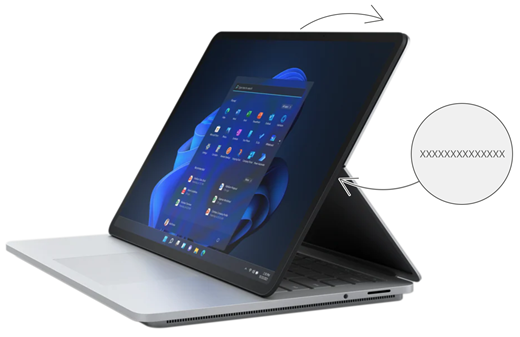
|
| أي طراز من Surface Pro وأي طراز من Surface Go وSurface 2 وSurface 3 وSurface RT | اقلب الحامل الخلفي وابحث عن سلسلة الأرقام بالقرب من قاعدته.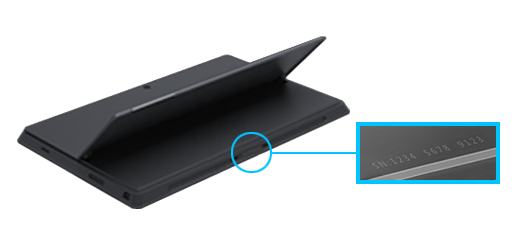
|
| أي Surface Book (على الحافظة) | انظر إلى الحافة السفلية للحافظة حيث تتصل بلوحة المفاتيح (الأقرب إلى المغناطيس على اليمين). ستحتاج إلى فصل الشاشة من لوحة المفاتيح. ملاحظة: هذا هو نفس الرقم التسلسلي الذي سيظهر في تطبيق Surface أو في إعدادات النظام. 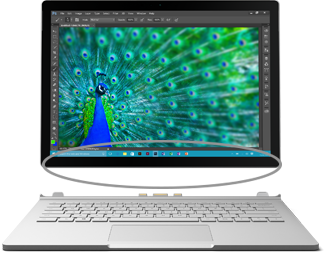
|
| أي Surface Book (أسفل لوحة المفاتيح) | انظر إلى الجزء السفلي من لوحة المفاتيح.
|
| أي Surface Studio | ضع شاشة Surface Studio لأسفل، وانظر إلى أسفل القاعدة.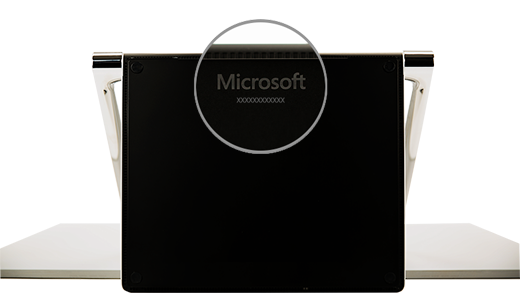
|
| Surface Duo (في علبة بطاقة SIM) | قم بإدخال أداة إخراج بطاقة SIM في الفتحة الصغيرة على الجانب الأيمن واضغط برفق لإخراج علبة بطاقة SIM. اسحب برفق علبة بطاقة SIM للعثور علي الرقم التسلسلي في الداخل.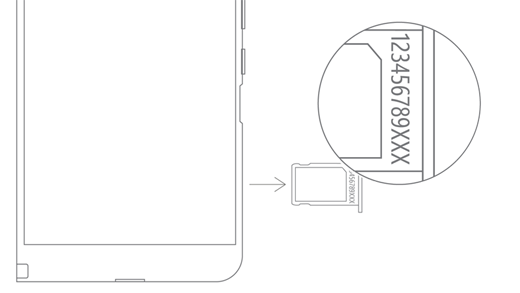
ملاحظة: إذا كان المصد متصل، فقد لا تخرج علبة بطاقة SIM بالبالكامل. إذا حدث ذلك، قم بإدراج أداة إخراج بطاقة SIM مجددا في الفتحة لعلبة بطاقة SIM، ثم قم بتوجيه الأداة برفق واسحب العلبة بالكامل. قد تتمكن من سحب الطرف الأطول لعلبة البطاقة بأظافرك لإزالتها. |
| Surface Duo 2 (في علبة بطاقة SIM) | مع إغلاق Surface Duo 2 والكاميرا الخلفية ذات العدسات الثلاثية متجهة لأعلى، أدخل أداة إخراج بطاقة SIM في الفتحة الصغيرة في أسفل الشاشة اليسرى، ثم اضغط برفق لإخراج علبة بطاقة SIM. اسحب برفق علبة بطاقة SIM للعثور علي الرقم التسلسلي في الداخل.
|
البحث عن الرقم التسلسلي في Surface UEFI
يمكنك العثور على الرقم التسلسلي في قسم معلومات جهاز الكمبيوتر الشخصي في Surface UEFI. لمعرفة المزيد، راجع كيفية استخدام Surface UEFI.
ابحث عن الرقم التسلسلي في صفحة خدمة الجهاز & الإصلاح
انتقل إلى صيانة الجهاز وإصلاحه وسجل الدخول باستخدام حساب Microsoft الخاص بك للاطلاع على الأجهزة المسجلة في حسابك.
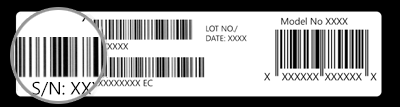
ابحث عن الرقم التسلسلي على العبوة
إذا كانت العبوة الأصلية لجهاز Surface متوفرة لديك، فيمكنك البحث عن الرقم التسلسلي على ملصق الرمز الشريطي.
البحث عن الرقم التسلسلي لملحقات Surface
لوحة مفاتيح Surface أو Surface Type Cover
ابحث عن الرقم التسلسلي في تطبيق Surface. إليك كيفية القيام بذلك:
حدد
، وابحث عن Surface، ثم حدد التطبيق من قائمة النتائج.ملاحظة
إذا لم تشاهد تطبيق Surface في نتائج البحث، فقد تحتاج إلى تنزيل تطبيق Surface من Microsoft Store.
حدد معلومات حول لوحة مفاتيح Surface Pro مقاس 12 بوصة أولوحةمفاتيح> Surface Pro Flex. الرقم التسلسلي مدرج هناك.
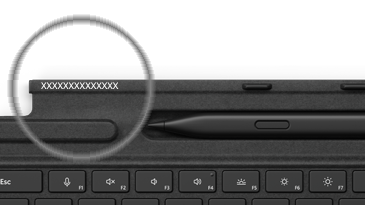
العثور على الرقم التسلسلي على غطاء Surface Type Cover أو لوحة المفاتيح Signature Keyboard الخاصة ب Surface Pro
|
يمكنك العثور على الرقم التسلسلي للوحة مفاتيح Surface Pro (أو Type Cover) بالقرب من الجانب الأيسر أو مركز المحور الأساسي (المنطقة المتصلة بجهاز Surface). الرقم التسلسلي هو سلسلة مكونة من أرقام تشبه شيئاً كهذا: XXXXXXXXXXXX |
|---|
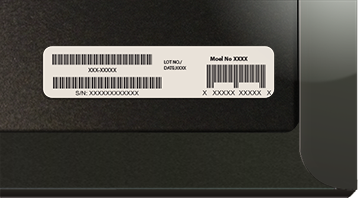
ابحث عن الرقم التسلسلي على العبوة
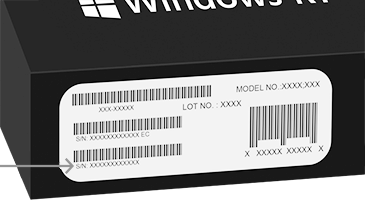
إذا كانت العبوة الأصلية متوفرة لديك، فيمكنك العثور على الرقم التسلسلي على ملصق الرمز الشريطي:
|
إذا اشتريت Type Cover أو Signature Keyboard Surface Pro بشكل منفصل، فإن ملصق الرمز الشريطي للرقم التسلسلي سيكون على الصندوق الذي أتى فيه. |
|---|---|
|
إذا اشتريت جهاز Surface تم تجمعيه مع Type Cover أو Signature Keyboard، سيكون الرقم التسلسلي موجودا على ملصق الرمز الشريطي على الصندوق إلى جانب الرقم التسلسلي لجهاز Surface. |
قلم Surface الرفيع أو قلم Surface
ابحث عن الرقم التسلسلي للقلم في تطبيق Surface. إليك كيفية القيام بذلك:
حدد
، وابحث عن Surface، ثم حدد التطبيق من قائمة النتائج.ملاحظة
إذا لم تشاهد تطبيق Surface في نتائج البحث، فقد تحتاج إلى تنزيل تطبيق Surface من Microsoft Store.
حددمعلومات جهاز Surface Slim Pen 2 أو Surface Slim Pen أو قلم> Surface. الرقم التسلسلي مدرج هناك.
Surface Docks
ابحث عن الرقم التسلسلي في تطبيق Surface. إليك كيفية القيام بذلك:
حدد
، وابحث عن Surface، ثم حدد التطبيق من قائمة النتائج.ملاحظة
إذا لم تشاهد تطبيق Surface في نتائج البحث، فقد تحتاج إلى تنزيل تطبيق Surface من Microsoft Store.
حددمعلومات جهازSurface USB4 Dock أو Microsoft Surface Thunderbolt™ 4 Dock أو Surface Dock 2>. الرقم التسلسلي مدرج هناك.
البحث عن الرقم التسلسلي على قاعدة Surface

|
للبحث عن الرقم التسلسلي على جهاز Surface Dock، ابحث عن سلسلة مكونة من 12 رقمًا أسفل الجهاز. سيبدو الرقم التسلسلي كما يلي: XXXXXXXXXXXX. |
|---|
ابحث عن الرقم التسلسلي على العبوة
|
|
إذا كانت العبوة الأصلية لجهاز Surface Dock متوفرة لديك، فستجد الرقم التسلسلي على ملصق الرمز الشريطي. |
|---|
سماعات رأس Surface Headphones وسماعات أذن سماعات Surface Earbuds
ابحث عن الرقم التسلسلي لسماعات الرأس Surface Headphones أو سماعات الأذن سماعات Surface Earbuds الخاصة بك.
البحث عن الرقم التسلسلي في تطبيق Surface
فيما يلي كيفية العثور على الرقم التسلسلي لسماعات رأس Surface Headphones أو سماعات أذن Surface في تطبيق Surface:
-
على كمبيوتر شخصي يعمل بنظام التشغيل Windows 10/11: حدد ، ثم حدد Surface في قائمة جميع التطبيقات. حددمعلومات جهازSurface Headphones أو سماعات Surface Earbuds>. الرقم التسلسلي مدرج هناك.
- على جهاز iOS أو Android: افتح تطبيق Surface، ثم اضغط على حساب>Surface Headphones أومعلومات جهازسماعات Surface Earbuds>. ستجد الرقم التسلسلي في قسم التفاصيل .
البحث عن الرقم التسلسلي الموجود على Surface Headphones
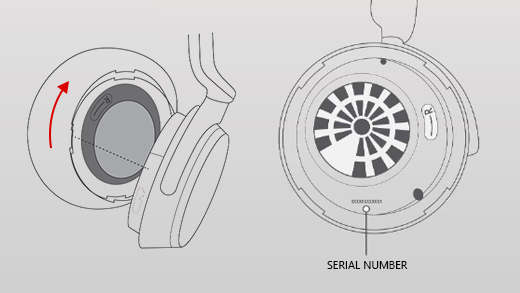
للعثور على الرقم التسلسلي على Surface Headphones، ستحتاج إلى إزالة وسادة الأذن اليمنى من الجهاز.
لإزالة سدادة الأذن:
- قم بتدوير وسادة الأذن اليمنى من Surface Headphones نحوك - يجب أن تكون قادرًا على رؤية وسادة الأذن من الداخل.
- أثناء الإمساك بوسادة الأذن اليمنى بإحكام، قم بلفها عكس اتجاه عقارب الساعة. ارفع وسادة الأذن لأعلى لفصلها عن سماعات الرأس.
- ستجد الرقم التسلسلي المكوّن من 12 رقمًا على قاعدة سماعة الرأس. قم بتدوين الرقم التسلسلي قبل إعادة توصيل وسادة الأذن.
لإعادة تركيب سدادة الأذن:
- طابق أخاديد وسادة الأذن مع سماعة الرأس. يجب أن تلامس وسادة الأذن قاعدة سماعة الرأس بالكامل.
- مع توجيه الجزء الداخلي من وسادة الأذن إليك، قم بتدويرها في اتجاه عقارب الساعة لتأمين وسادة الأذن على قاعدة سماعة الرأس.
علبة شحن سماعات Surface Earbuds
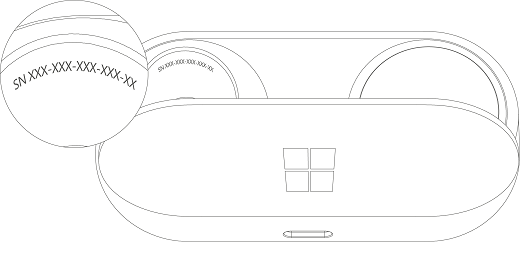
ابحث عن الرقم التسلسلي لسماعات سماعات Surface Earbuds في علبة شحن سماعات Surface Earbuds.
فتح حافظة الشحن وإزالة سماعة الأذن اليمنى.
استدارة الحافظة إلى الخلف. الرقم التسلسلي المكون من 12 رقمًا مدرج في الجزء المخصص لسماعة الأذن اليمنى.
ملاحظة
- إذا كانت العبوة الأصلية لسماعات أذن Surface متوفرة لديك، ستجد أيضاً الرقم التسلسلي على ملصق الرمز الشريطي.
- لمزيد من المعلومات حول إعداد سماعات الأذن في تطبيق Surface، راجع إعداد سماعات الأذن سماعات Surface Earbuds.
- للحصول على مزيد من المعلومات حول تغيير إعدادات سماعات الأذن، اطلع على إدارة إعدادات سماعات Surface Earbuds.
المواضيع ذات الصلة


هل تحتاج إلى مزيد من المساعدة؟

دعم المجتمع

يمكن للمجتمعات مساعدتك على طرح الأسئلة، والاستماع إلى الخبراء ذوي المعرفة الواسعة. اسأل المجتمع.
خيارات الدعم الأخرى

إذا لم تتمكن من استخدام جهاز Surface الخاص بك أو كان لديك سؤال حول شيء آخر، فافتح "الحصول على التعليمات" للحصول على دعم آخر عبر الإنترنت.