انضم إلى اجتماعات Teams في أي وقت ومن أي جهاز. للحصول على أفضل تجربة، انضم من تطبيقات Teams لسطح المكتب أو الأجهزة المحمولة.
إذا كنت تواجه مشكلة في الانضمام إلى اجتماع Teams، فجرب هذه التلميحات: لا يمكنني الانضمام إلى اجتماع Teams.
في هذه المقالة
الانضمام عبر الارتباط
في دعوة الاجتماع، حدد ارتباط الاجتماع للانضمام على Teams للويب أو سطح المكتب.
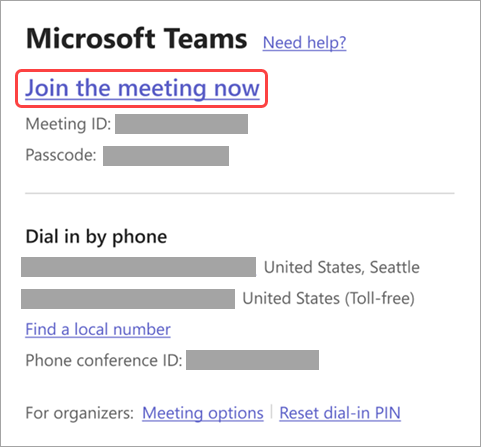
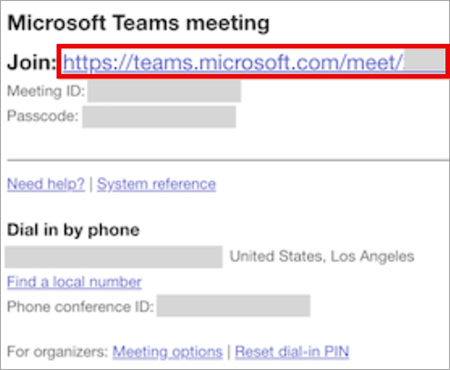
قد يختلف مظهر رابط الاجتماع في دعوتك حسب وقت جدولة الاجتماع:
- بالنسبة للاجتماعات المجدولة بعد 20 يناير 2026 (لبعض المناطق - من 8 يناير 2026)، تعرض الدعوة ارتباط الاجتماع الكامل (URL).
- بالنسبة إلى الاجتماعات القديمة، قد تظهر الدعوة ارتباط "الانضمام إلى الاجتماع الآن" بدلا من ذلك.
يعمل كلا التنسيقين بالطريقة نفسها، ما عليك سوى تحديد الارتباط للانضمام إلى الاجتماع.
| تنسيق الدعوة القديم | تنسيق دعوة جديد |
|---|---|
|
|
إذا كان لديك تطبيق Teams بالفعل، سيُفتح الاجتماع فيه تلقائيًّا.
- إذا لم يكن لديك حساب Teams وكان المنظم قد سمح به، فيمكنك إدخال اسمك للانضمام إلى الاجتماع.
- إذا كان لديك حساب Teams، فحدد تسجيل الدخول للانضمام مع إمكانية الوصول إلى دردشة الاجتماع والمزيد. يمكنك حينئذ الانضمام إلى الاجتماع مباشرة أو الدخول إلى ساحة الانتظار حتى يسمح لك أحد المنظمين.
الانضمام إلى اجتماع تم تنظيمه بواسطة مستخدم حساب Teams الشخصي
استخدم حساب Teams الخاص بك لحضور اجتماع تم تعيينه بواسطة مستخدم حساب Teams الشخصي. يمكنك الانضمام من تقويم Teams. إذا أرسل إليك شخص ما دعوة اجتماع في Chat، فحدد الارتباط وحدد الانضمام الآن.
- في Teams، حدد
 لرؤية اجتماعاتك.
 - حدد الاجتماع الذي تريد حضوره.
- حدد انضمام.
لست مطالبا بالتبديل بين استخدام Teams الشخصي و Teams (العمل أو المؤسسة التعليمية).
إذا انضممت إلى اجتماع على Teams للاستخدام الشخصي، فستنضم إلى الاجتماع باستخدام حساب Teams الشخصي الخاص بك. يحكم بيان خصوصية Microsoft بيانات الاجتماعات مع حسابات Teams الشخصية.
ملاحظة
قد لا تتوفر بعض ميزات الاجتماع لحسابات Teams الشخصية. تعرف على المزيد حول تجارب الاجتماعات للمشاركين في Microsoft Teams مجاناً.
الانضمام من التقويم أو المعرف
الانضمام من التقويم
- حدد Calendar Calendar Teams في Teams.
- حدد اجتماعا.
- حدد انضمام.
الانضمام باستخدام معرف اجتماع
حدد
Calendar Calendar في أقصى الجانب الأيمن من Teams.حدد سهم القائمة المنسدلة بجوار
 كاميرا الاجتماع الآن وحدد الانضمام باستخدام معرف #.
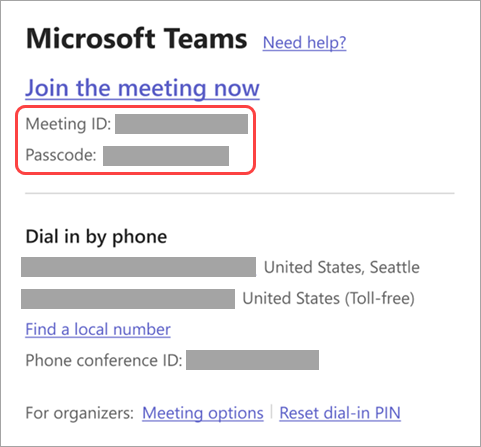
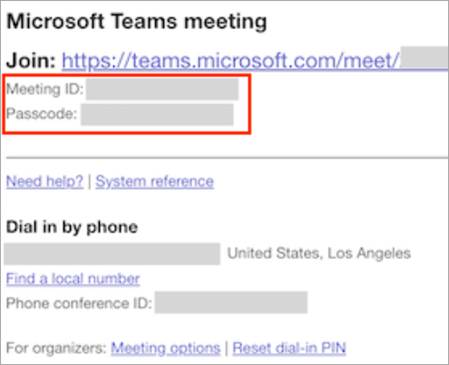
أدخل معرف الاجتماع ورمز المرور. يمكنك العثور على معرف الاجتماع ورمز المرور:
- في تفاصيل الاجتماع من تقويم Teams. حدد التفاصيل>إظهار معلومات الاجتماع.
- في الجزء العلوي من اجتماع Teams، قم بدعوة بريد إلكتروني.
| تنسيق الدعوة القديم | تنسيق دعوة جديد |
|---|---|
|
|
يتطلب خيار الانضمام باستخدام معرف في تقويم Teams علبة بريد Exchange Online. إذا لم يكن لديك علبة بريد Exchange Online، فلن يظهر هذا الخيار.
الانضمام باستخدام معرف من صفحة التسويق في Teams
يمكنك أيضا الانضمام إلى اجتماع مباشرة من صفحة التسويق الخاصة ب Teams—لا حاجة لفتح تطبيق Teams أولا. إنها طريقة سريعة للانضمام إذا توفرت لديك تفاصيل الاجتماع ولكن ليس الارتباط.
- افتح صفحة التسويق الخاصة ب Teams في أي مستعرض.
- أدخل معرف الاجتماعورمز المرور الذي وفره منظم الاجتماع.
- حدد الانضمام إلى الاجتماع.
الانضمام من شريط الاجتماعات المباشرة
انضم إلى اجتماع طلب الاستجابةلقبوله أو الموافقة عليه مبدئيا (افتراضي) من شريط الاجتماع المباشر. يظهر شريط Live Meeting عنوان الاجتماع، بالإضافة إلى عدد الاجتماعات الأخرى المباشرة. عندما يظهر شريط الاجتماع، حدد انضمام للانضمام إلى هذا الاجتماع.
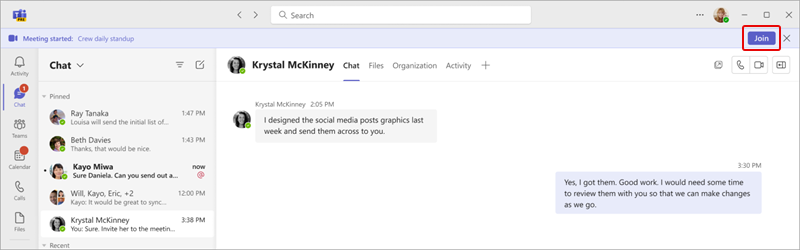
عندما تكون عدة اجتماعات نشطة، حدد "عرض الاجتماعات" للاطلاع على قائمة بالاجتماعات والانضمام إلى اجتماع مباشرة.
لإيقاف تشغيل شريط الاجتماع المباشر، حدد الإعدادات والمزيد >زر الإعدادات
 في Teams. في الإعلامات والنشاط
 >، قم بإيقاف تشغيل تبديل إظهار شريط الانضمام إلى الاجتماع.
الانضمام في قناة
إذا انعقد اجتماع في قناة، سترى دعوة انضمام، والمحتوى ذا الصلة، والأشخاص الموجودين في الاجتماع مباشرةً في القناة. ما عليك سوى تحديد انضمام.
الانضمام من دردشة
للانضمام إلى اجتماع بدأ بالفعل من دردشة الاجتماع:
حدد
 Chatteams-في Teams.
في أعلى الدردشة، حدد انضمام.
- من شريط حالة الاجتماع المباشر في أعلى الدردشة، يمكنك أيضا رؤية المشاركين الذين انضموا بالفعل إلى الاجتماع وفتح دردشة الاجتماع والمشاركة فيه والمزيد.
للانضمام إلى اجتماع فوري من دردشة جماعية، راجع بدء اجتماع فوري في Microsoft Teams.
الاتصال أو المكالمات الخارجية عبر الهاتف
اتصل أو خارجه للانضمام إلى اجتماع Teams باستخدام هاتفك أو قم بدعوة شخص آخر عن طريق الاتصال بهاتفهم. إذا رأيت رقم هاتف ومعرف مؤتمر في دعوة الاجتماع، فإن الطلب الهاتفي بالاجتماع. لمعرفة المزيد، راجع الانضمام إلى اجتماع Teams عبر الهاتف.
ملاحظة
إذا تعذر عليك العثور على رقم هاتف في دعوة الاجتماع، فاتصل بمسؤول تكنولوجيا المعلومات لديك.
للاتصال بهاتفك للانضمام إلى اجتماع:
- حدد Calendar Calendar Teams في Teams.
- حدد اجتماعا.
- حدد انضمام.
- حدد المزيد من خيارات الانضمام من شاشة ما قبل الانضمام.
- حدد اتصل بي.
- أدخل رقم الهاتف الذي تريد أن يتم الاتصال بك منه وحدد "الاتصال بي".
- عند الرد على المكالمة، قل "موافق" أو اضغط على 1 للانضمام، وفقا لإعدادات المؤسسة.
- قم بإنهاء المكالمة أو حدد قطع الاتصال في نافذة الاجتماع لإنهاء مكالمتك الهاتفية.
للاتصال بهاتف شخص آخر أثناء اجتماع:
- حدد زر PeoplePeople
 في عناصر تحكم الاجتماع لديك.
 - أضف رقم هاتفه في "دعوة شخص ما" أو اطلب رقما.
- حدد إضافة هاتف.
سيتم استدعاء الشخص وسيحتاج إلى قول "موافق" أو الضغط على 1 للانضمام إلى الاجتماع، وفقا لإعدادات المؤسسة.
الانضمام بشكل مجهول أو من حساب مختلف
للانضمام إلى اجتماع Teams باستخدام حساب مختلف:
حدد الاجتماع في تقويم Teams.
حدد انضمام.
حدد تغيير بجوار حسابك في أعلى شاشة ما قبل الانضمام.
حدد الحساب الذي تريد الانضمام إلى الاجتماع من خلاله.
- إذا كنت لا ترى الحساب الذي تريد الانضمام منه، فحدد إضافة حساب آخر. بعد ذلك، أضف حسابا موجودا، أو حدد إنشاء حساب آخر أو استخدامه لإنشاء حساب جديد أو تسجيل الدخول إليه.
حدد انضمام للدخول إلى الاجتماع.
للانضمام إلى اجتماع Teams بشكل مجهول:
- حدد الاجتماع في تقويم Teams.
- حدد انضمام.
- حدد تغيير بجوار حسابك في أعلى شاشة ما قبل الانضمام.
- حدد انضمام بدون تسجيل الدخول.
- اكتب اسمك في أعلى شاشة ما قبل الانضمام.
- حدد انضمام للدخول إلى الاجتماع.
الاتصال بغرفة أثناء الانضمام
قبل الانضمام إلى اجتماع Teams، يمكنك الاتصال بغرفة اجتماع واستخدام أجهزة الصوت والفيديو الموجودة فيها.
للاتصال بغرفة:
انضم إلى الاجتماع. قبل الدخول، انتظر حتى يتم اكتشاف غرفة.
هام
قم بتمكين Bluetooth على جهازك لاكتشاف الغرف القريبة.
حدد صوت الغرفة وقم بتأكيد الغرفة التي تريد الاتصال بها.

ملاحظة
حدد X لإغلاق غرفة مقترحة والبحث عن غرفة مختلفة. تقع الغرف التي تحتوي على
 الإرسال على مقربة.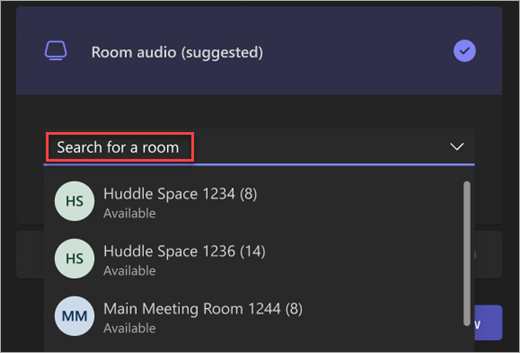
حدد الانضمام الآن.
تحرير اسمك المعروض
يمكنك تخصيص حالة حضورك أثناء اجتماع Teams من خلال تحرير اسمك المعروض. لتحرير اسمك المعروض، يجب أن يكون منظم الاجتماع قد شغل السماح للأشخاص بتحرير اسمهم المعروض في خيارات الاجتماع.
لتحرير اسمك المعروض:
- حدد زر PeoplePeople في عناصر تحكم الاجتماع لديك.
- في جزء المشاركين، مرر مؤشر الماوس فوق اسمك وحدد المزيد من الخيارات
 > خيارات إضافية ل Microsoft Teams تحرير اسم
  الاسم المعروض .
 - أدخل اسما وحدد حفظ.
سيبقى اسمك الذي تم تحريره طوال مدة الاجتماع.
الانضمام إلى اجتماع كأفاتار
يمكنك الانضمام إلى أي اجتماع من اجتماعات Teams كصورة أفاتار مخصصة باتباع الإرشادات هنا .