
كيفية تسجيل الدخول إلى Microsoft 365 أو Office
بالنسبة لتطبيقات Microsoft 365 أو Office المثبتة على كمبيوتر شخصي يعمل بنظام Windows:
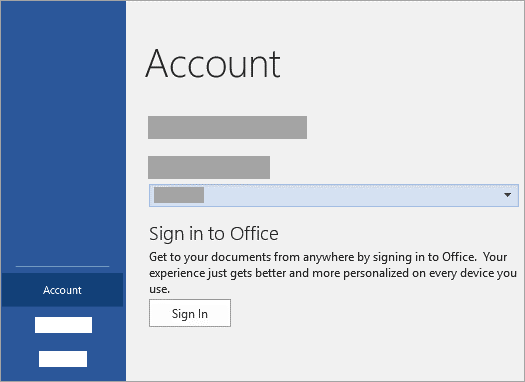
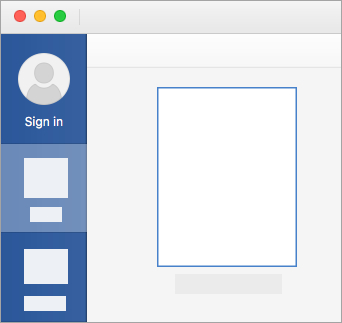
- إذا لم تكن موجودا بالفعل في ملف أو مستند Microsoft 365 أو Office، فافتح تطبيقا مثل Word أو Excel، وافتح ملفا موجودا، أو أنشئ ملفا جديدا.
- حدد حساب الملف> (أو حساب Office إذا كنت تستخدم Outlook).
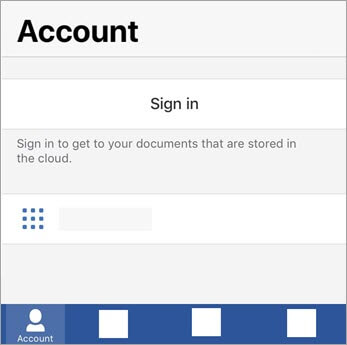
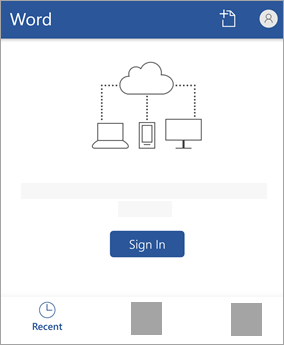
- إذا لم تكن قد سجّلت دخولك بالفعل، فانقر فوق تسجيل الدخول.
- في النافذة "تسجيل الدخول"، اكتب عنوان البريد الإلكتروني وكلمة المرور اللذين تستخدمهما في Office. قد يكون هذا هو حساب Microsoft الشخصي الذي قمت بإقرانه ب Office، أو اسم المستخدم وكلمة المرور التي تستخدمها مع حساب العمل أو المؤسسة التعليمية.

يتعذر تسجيل الدخول إلى Microsoft 365 أو Office
إذا تعذر عليك تسجيل الدخول إلى حساب Microsoft الخاص بك، يمكن تحديد معظم المشكلات بواسطة أداة مساعد تسجيل الدخول.
ستطلب منك الأداة إدخال عنوان البريد الإلكتروني أو رقم الهاتف الجوال الذي تحاول تسجيل الدخول باستخدامه والتحقق من التفاصيل التي تقدمها. إذا اكتشفنا مشكلة في حسابك، فسنخبرك بما تحتاج إلى القيام به لحل المشكلة. إذا لم نكتشف أي مشكلة، فسنرشدك إلى كيفية مساعدة نفسك.
انقر فوق الزر للبدء:
تعرّف على المزيد
كيفية عمل تسجيل الدخول في Microsoft 365
إذا اشتركت في Microsoft 365، فستتم مطالبتك بتسجيل الدخول لاستخدام Office بعد التثبيت، أو بعد تسجيل الخروج. يحتوي اشتراكك على حد لتسجيل الدخول يحدد عدد عمليات تثبيت Office التي يمكنك تسجيل الدخول إليها في نفس الوقت. استخدم علامات التبويب أدناه لتحديد نوع اشتراكك وتعرف على المزيد حول حدود تسجيل الدخول لاشتراكك.
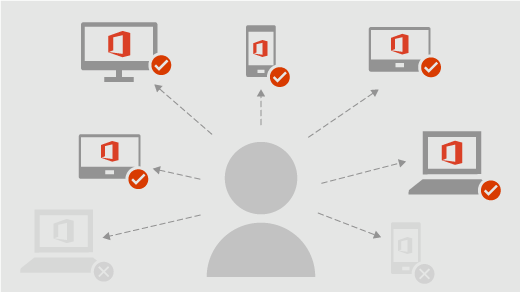
باستخدام Microsoft 365، يمكنك تثبيت Microsoft 365 أو Office على جميع أجهزتك وتسجيل الدخول إلى Office على خمسة أجهزة في الوقت نفسه. يتضمن ذلك أي مجموعة من أجهزة الكمبيوتر الشخصية وأجهزة Mac والأجهزة اللوحية والهواتف.
إليك ما يجب معرفته
فيما يلي بعض التلميحات لاستخدام Microsoft 365 على أجهزة متعددة:
- يجب أن يكون لدى كل شخص يستخدم Microsoft 365 أو Office على جهاز حساب مقترن ب Microsoft 365. يمكن أن يكون هذا هو الحساب الذي يشترك في Microsoft 365، أو أي حسابات تشترك في اشتراك Microsoft 365 Family.
- عند تثبيت Microsoft 365 أو Office على جهاز، ستتم مطالبتك بتسجيل الدخول في المرة الأولى التي تبدأ فيها تشغيل تطبيق Microsoft 365 أو Office.
- يظل Office نشطاً طالما أنك سجلت الدخول. إذا قمت بتسجيل الخروج، تتم إزالة ترخيص حسابك وإلغاء تنشيط التطبيق. يمكنك عرض الملفات وطباعتها، ولكن لا يمكنك إنشاء ملفات أو تحريرها.
لتنشيط Microsoft 365 أو Office بعد تسجيل الخروج، يمكنك تسجيل الدخول مرة أخرى باستخدام الحساب المقترن باشتراكك. - إذا كان لديك أكثر من خمسة أجهزة، فسيسجل Microsoft 365 أو Office خروجك من الأجهزة تلقائيا للبقاء ضمن حد تسجيل الدخول. لاستخدام Office على جهاز تم تسجيل الخروج منه، ما عليك سوى تسجيل الدخول مرة أخرى.
سؤال شائع حول تسجيل الدخول إلى Microsoft 365 أو Office
الأسئلة الشائعة
قمت بتسجيل الدخول. هل يجب أن يظل حسابي مفتوحا؟
من المستحسن الإبقاء علي تسجيل الدخول إلى Office بحيث تبقي تطبيقاتك نشطة.
ماذا يحدث إذا قمت بتسجيل الخروج من Microsoft 365 أو Office؟
إذا قمت بتسجيل الخروج، سيتم إلغاء تنشيط تطبيقاتك. يمكنك عرض الملفات وطباعتها، ولكن لا يمكنك إنشاء ملفات أو تحريرها، حتى تُسجل دخول مجددًا. للحصول على مزيد من المعلومات، راجع ماذا يحدث عند تسجيل الخروج من Office.
إذا شاركت Microsoft 365 Family، فكيف يعمل تسجيل الدخول؟
يمكنك مشاركة اشتراكك في Microsoft 365 Family مع ما يصل إلى خمسة أشخاص آخرين. سيستخدم كل شخص حساب Microsoft الخاص به لتثبيت Microsoft 365 Office على جميع أجهزته وتسجيل الدخول إلى خمسة في نفس الوقت.
هل يمكن للأشخاص الآخرين تسجيل الدخول إلى Microsoft 365 أو Office على جهازي؟
إذا سجل أحد الأشخاص الدخول إلى Microsoft 365 أو Office على جهازك دون اشتراك، فسيتمكن من عرض الملفات وطباعتها، ولكن لن يتمكن من إنشاء الملفات أو تحريرها. إذا كان لديك Microsoft 365 Family، يمكنك مشاركة اشتراكك مع خمسة أشخاص إضافيين. يمكن لكل شخص تسجيل الدخول إلى Office باستخدام حساب Microsoft الخاص بهم علي جهازك لإنشاء ملفاتهم الخاصة وتحريرها.
اطلع أيضاً على
تنزيل Office أو تثبيته أو إعادة تثبيته على كمبيوتر شخصي أو Mac
لماذا تحتاج إلى حساب Microsoft أو حساب العمل أو المؤسسة التعليمية باستخدام Microsoft 365 أو Office
هل تحتاج إلى مزيد من المساعدة؟
هل يتعذر عليك تسجيل الدخول؟
إذا تعذر عليك تسجيل الدخول إلى حساب Microsoft الخاص بك، يمكن تحديد معظم المشكلات بواسطة أداة مساعد تسجيل الدخول.
الاتصال بالدعم
للحصول على الدعم التقني، انتقل إلى الاتصال بدعم Microsoft، وأدخل مشكلتك وحدد الحصول على التعليمات. إذا ما زلت بحاجة إلى المساعدة، فحدد الاتصال بالدعم لكي يتم توجيهك إلى خيار الدعم الأفضل.
هام
لحماية حسابك ومحتوياته، لا يُسمح لوكلاء الدعم لدينا بإرسال روابط إعادة تعيين كلمة المرور أو الوصول إلى تفاصيل الحساب وتغييرها.