

إذا رأيت شارة مجانية بعد تسجيل الدخول باستخدام حساب Microsoft الخاص بك في Microsoft365.com، فهذا يعني أنه ليس لديك اشتراك نشط في Microsoft 365 Family أو اشتراك شخصي، ولكن لديك حق الوصول إلى تطبيقات الويب المجانية ومساحة التخزين على السحابة عبر الإنترنت.
تعني شارة "المشترك" أن لديك بالفعل اشتراكا في Microsoft 365 ويمكنك الاستفادة من جميع الميزات التي يوفرها الاشتراك.
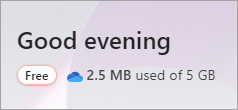
بصفتك مستخدما مجانيا، تتوفر لك إصدارات الويب المجانية من Word وExcel وPowerPoint فقط. للوصول إلى هذه التطبيقات في المستعرض الخاص بك، كل ما عليك القيام به هو تسجيل الدخول إلى Microsoft365.com باستخدام حساب Microsoft وتحديد التطبيق الذي تحتاجه من مشغل  التطبيق. (إذا لم يكن لديك حساب Microsoft، فيمكنك إنشاء واحد باستخدام عنوان بريد إلكتروني جديد أو موجود.)
بالإضافة إلى إصدارات الويب المجانية من Word و Excel و PowerPoint، ستحصل أيضا على سعة 5 غيغابايت من مساحة التخزين السحابية عبر الإنترنت على OneDrive لتتمكن من الوصول إلى ملفاتك من أي مكان.
يعني المشترك أن لديك اشتراكا بالفعل في Microsoft 365 Family أو Personal. يتضمن هذان الاشتراكان إصدارات سطح المكتب لتطبيقات مثل Word و Excel و PowerPoint و Outlook التي يمكنك تثبيتها على الكمبيوتر الشخصي أو جهاز Mac.
مع اشتراك Microsoft 365 Personal أو Family أو Premium أو Pro، سيكون لديك دائما أحدث أدوات الإنتاجية مع أحدث الميزات التي يتم تشغيلها بواسطة الذكاء الاصطناعي، مثل Copilot في Word وExcel وPowerPoint وOutlook وDesigner. يمكنك أيضا الحصول على دعم فني دائم وتحديثات أمان وسعة تخزينية سحابية لتخزين ملفاتك وصورك دون تكلفة إضافية. باستخدام خطة Microsoft 365 Family أو Premium، يمكنك إضافة ما يصل إلى خمسة أشخاص إضافيين إلى اشتراكك—تتوفر مزايا الذكاء الاصطناعي لمالك الاشتراك فقط ولا يمكن مشاركتها.
إذا كنت لا تعتقد أنك ستحتاج إلى الثراء الكامل لتطبيقات سطح المكتب في الوقت الحالي ولكنك تريد سعة تخزينية إضافية على السحابة ومزايا البريد الإلكتروني التي تأتي مع Microsoft 365 Personal أو Family، فاطلع على Microsoft 365 Basic الذي يأتي مع 100 غيغابايت من التخزين السحابي.
ملاحظة
بدءا من 8 أكتوبر 2026، سيحصل كل مشتركي Microsoft 365 Family و Premium الجدد (بما في ذلك منتهية الصلاحية والمعاد شراؤها) على 2 تيرابايت من التخزين السحابي المجمع على OneDrive، وسيحصل مشتركو Microsoft 365 Pro على سعة تخزينية مجمعة تبلغ 5 تيرابايت. اعتبارا من 2 مايو 2027، سيحصل جميع مشتركي Microsoft 365 Family و Premium الحاليين على 2 تيرابايت من التخزين السحابي المجمع عند تجديد الاشتراك. يعني التخزين المجمع أنه تتم مشاركة حصة مساحة التخزين السحابية المسموحة عبر جميع أعضاء الاشتراك المشترك. تظل علبة البريد والملفات والمجلدات الخاصة بكل شخص خاصة. يمكن تمديد جميع أنواع الاشتراكات حتى 10 تيرابايت لمنح كل شخص مساحة تخزين إضافية على OneDrive.
ومع Microsoft 365 Family، يمكنك إضافة ما يصل إلى خمسة أشخاص إضافيين إلى اشتراكك.
إلى جانب Microsoft 365 Family أو Personal، هناك خطط Microsoft 365 أخرى تتضمن مزايا وميزات إضافية مصممة خصيصا للشركات الصغيرة والمتوسطة الحجم أو المؤسسات أو المدارس أو المؤسسات غير الربحية.
وإذا كنت لا تعتقد أنك ستحتاج إلى الثراء الكامل لتطبيقات سطح المكتب في الوقت الحالي، ولكنك بحاجة إلى سعة تخزينية إضافية على السحابة ومزايا البريد الإلكتروني التي تأتي مع اشتراك Microsoft 365، فهناك خطط تناسب هذه الحاجة مثل OneDrive المستقل.
كمستخدم مجاني، ستحصل على سعة تخزينية على السحابة تبلغ 5 غيغابايت حتى تتمكن من الوصول إلى ملفاتك من أي مكان. يتم تلقائيا حفظ أي مستندات تقوم بإنشائها باستخدام الإصدارات المجانية من تطبيقات مثل Word و Excel و PowerPoint في OneDrive.
تعرف على المزيد حول الاختلافات بين بعض خطط Microsoft 365 في الجدول أدناه.
هل أنت غير متأكد مما لديك الآن؟ اطلع على ما هو إصدار Office الذي أستخدمه؟
هل تعتقد أنك قد تحتاج إلى اشتراك الأعمال؟ تعرف على الفرق بين اشتراك Microsoft 365 الشخصي والعائلي واشتراك للشركات
هل أنت جاهز لتثبيت تطبيقات سطح المكتب؟ اطلع على تثبيت Microsoft 365 أو Office على الكمبيوتر الشخصي أو Mac.
هل تبحث عن تفاصيل المنتج وأسعاره؟
مقارنة تطبيقات ويب Microsoft 365 المجانية مع اشتراك مدفوع
يقارن الجدول أدناه بين تطبيقات ويب Microsoft 365 المجانية مع خيارات الاشتراك. إذا كنت تعتقد أنك قد تحتاج إلى اشتراك الأعمال، فاطلع على ما الفرق بين Microsoft 365 للأفراد والعائلة وMicrosoft 365 للأعمال.
| تطبيقات Microsoft 365 على الويب | Microsoft 365 Basic | Microsoft 365 Personal | Microsoft 365 Family | Microsoft 365 Premium | Microsoft 365 Pro | |
|---|---|---|---|---|---|---|
| Cost | متوفر مجانا مع حساب Microsoft الخاص بك | رسوم شهرية صغيرة أو وفر عن طريق الدفع سنويا | رسوم شهرية صغيرة أو وفر عن طريق الدفع سنويا | رسوم شهرية صغيرة أو وفر عن طريق الدفع سنويا | رسوم شهرية صغيرة أو وفر عن طريق الدفع سنويا | الرسوم الشهرية، أو التوفير عن طريق الدفع سنويا |
| عدد المستخدمين | شخص واحد | شخص واحد | شخص واحد | من 1 إلى 6 أشخاص (الذكاء الاصطناعي للمشترك فقط) | من 1 إلى 6 أشخاص (الذكاء الاصطناعي للمشترك فقط) | من 1 إلى 6 أشخاص (الذكاء الاصطناعي للمشترك فقط) |
| Word وExcel وPowerPoint وOutlook وOneNote | إصدارات الويب فقط | إصدارات الويب فقط | يتضمن كلا من تطبيقات الويب وتطبيقات سطح المكتب التي تعرفها وتحبها مع ميزات جديدة تعمل الذكاء الاصطناعي للكمبيوتر الشخصي و Mac مع ميزات الإنتاجية. قم بتثبيت تطبيقات سطح المكتب على جميع أجهزتك. يمكنك تسجيل الدخول إلى خمسة أجهزة في نفس الوقت. |
يتضمن كلا من تطبيقات الويب وتطبيقات سطح المكتب التي تعرفها وتحبها مع ميزات جديدة تعمل الذكاء الاصطناعي للكمبيوتر الشخصي و Mac مع ميزات الإنتاجية. قم بتثبيت تطبيقات سطح المكتب على جميع أجهزتك. يمكنك تسجيل الدخول إلى خمسة أجهزة في نفس الوقت. يتمتع كل شخص تشاركه اشتراكك بنفس الميزة. وهذا يعني أنه يمكنهم أيضا تثبيت التطبيقات وتسجيل الدخول على خمسة أجهزة خاصة بهم في نفس الوقت. ملاحظة: تتوفر مزايا الذكاء الاصطناعي لمالك الاشتراك فقط ولا يمكن مشاركتها مع أعضاء إضافيين في Microsoft 365 Family. |
حدود استخدام أعلى لميزات الذكاء الاصطناعي. يتضمن كلا من تطبيقات الويب وتطبيقات سطح المكتب التي تعرفها وتحبها مع ميزات جديدة تعمل الذكاء الاصطناعي للكمبيوتر الشخصي و Mac مع ميزات الإنتاجية. قم بتثبيت تطبيقات سطح المكتب على جميع أجهزتك. يمكنك تسجيل الدخول إلى خمسة أجهزة في نفس الوقت. تلميح: مع Microsoft 365 Premium، يتمتع كل شخص تشارك اشتراكك بنفس الميزة. وهذا يعني أنه يمكنهم أيضا تثبيت التطبيقات وتسجيل الدخول على خمسة أجهزة خاصة بهم في نفس الوقت. ملاحظة: تتوفر مزايا الذكاء الاصطناعي لمالك الاشتراك فقط ولا يمكن مشاركتها مع أعضاء Microsoft 365 Premium إضافيين. |
أعلى حدود استخدام لميزات الذكاء الاصطناعي. يتضمن كلا من تطبيقات الويب وتطبيقات سطح المكتب التي تعرفها وتحبها مع ميزات جديدة تعمل الذكاء الاصطناعي للكمبيوتر الشخصي و Mac مع ميزات الإنتاجية. قم بتثبيت تطبيقات سطح المكتب على جميع أجهزتك. يمكنك تسجيل الدخول إلى خمسة أجهزة في نفس الوقت. تلميح: مع Microsoft 365 Pro، يتمتع كل شخص تشارك اشتراكك بنفس الميزة. وهذا يعني أنه يمكنهم أيضا تثبيت التطبيقات وتسجيل الدخول على خمسة أجهزة خاصة بهم في نفس الوقت. ملاحظة: تتوفر مزايا الذكاء الاصطناعي لمالك الاشتراك فقط ولا يمكن مشاركتها مع أعضاء Microsoft 365 Pro إضافيين. |
| تحديثات الميزات | تحديثات الأمان، ولكن لا توجد ميزات جديدة. | تحديثات الأمان، ولكن لا توجد ميزات جديدة. | تتحسن تطبيقات سطح المكتب والويب دائما. احصل على الميزات والتحديثات التي يتم تشغيلها الذكاء الاصطناعي، بالإضافة إلى الأمان المتقدم وإصلاحات الأخطاء. | تتحسن تطبيقات سطح المكتب والويب دائما. احصل على الميزات والتحديثات التي يتم تشغيلها الذكاء الاصطناعي، بالإضافة إلى الأمان المتقدم وإصلاحات الأخطاء. | تتحسن تطبيقات سطح المكتب والويب دائما. احصل على الميزات والتحديثات التي يتم تشغيلها الذكاء الاصطناعي، بالإضافة إلى الأمان المتقدم وإصلاحات الأخطاء. | تتحسن تطبيقات سطح المكتب والويب دائما. احصل على الميزات والتحديثات التي يتم تشغيلها الذكاء الاصطناعي، بالإضافة إلى الأمان المتقدم وإصلاحات الأخطاء. |
|
تثبيت التطبيقات على الهواتف وأجهزة الكمبيوتر اللوحية ملاحظة: يختلف توفر تطبيقات الهواتف المحمولة حسب البلد/المنطقة. |
لا تتوفر ميزة التحرير الأساسية إلا على الهواتف اللوحية أو الهواتف الأقل من 10.1 بوصة. | لا تتوفر ميزة التحرير الأساسية إلا على الهواتف اللوحية أو الهواتف الأقل من 10.1 بوصة. | احصل على الميزات والتحديثات التي يتم تشغيلها الذكاء الاصطناعي، بالإضافة إلى الأمان المتقدم وإصلاحات الأخطاء. | احصل على الميزات والتحديثات التي يتم تشغيلها الذكاء الاصطناعي، بالإضافة إلى الأمان المتقدم وإصلاحات الأخطاء. | احصل على الميزات والتحديثات التي يتم تشغيلها الذكاء الاصطناعي، بالإضافة إلى الأمان المتقدم وإصلاحات الأخطاء. الوصول إلى ميزات Copilot الحصرية لمشتركي Premium. | احصل على الميزات والتحديثات التي يتم تشغيلها الذكاء الاصطناعي، بالإضافة إلى الأمان المتقدم وإصلاحات الأخطاء. الوصول إلى ميزات Copilot الحصرية لمشتركي Pro. |
| Microsoft Teams | مكالمات جماعية لمدة تصل إلى 60 دقيقة كل شهر و100 مشارك. | مكالمات جماعية لمدة تصل إلى 60 دقيقة كل شهر و100 مشارك. | مكالمات جماعية لمدة تصل إلى 30 ساعة في الشهر و300 مشارك. | مكالمات جماعية لمدة تصل إلى 30 ساعة في الشهر و300 مشارك. | مكالمات جماعية لمدة تصل إلى 30 ساعة في الشهر و300 مشارك. | مكالمات جماعية لمدة تصل إلى 30 ساعة في الشهر و300 مشارك. |
| Access وPublisher (للكمبيوتر الشخصي فقط) | غير متوفر | غير متوفر | يتضمن إصدارات سطح المكتب من Access وPublisher (للكمبيوتر الشخصي فقط). | يتضمن إصدارات سطح المكتب من Access وPublisher (للكمبيوتر الشخصي فقط). | يتضمن إصدارات سطح المكتب من Access وPublisher (للكمبيوتر الشخصي فقط). | يتضمن إصدارات سطح المكتب من Access وPublisher (للكمبيوتر الشخصي فقط). |
| التخزين السحابي عبر الإنترنت مع OneDrive | 5 غيغابايت | 100 غيغابايت | 1 تيرابايت | 2 تيرابايت مشتركة بين كل شخص يشارك اشتراكك (ما يصل إلى 5 أشخاص إضافيين) بدءا من 8 أكتوبر 2026، سيحصل كل مشتركي Microsoft 365 Family و Premium الجدد (بما في ذلك منتهية الصلاحية والمعاد شراؤها) على 2 تيرابايت من التخزين السحابي المجمع على OneDrive، وسيحصل مشتركو Microsoft 365 Pro على سعة تخزينية مجمعة تبلغ 5 تيرابايت. اعتبارا من 2 مايو 2027، سيحصل جميع مشتركي Microsoft 365 Family و Premium الحاليين على 2 تيرابايت من التخزين السحابي المجمع عند تجديد الاشتراك. يعني التخزين المجمع أنه تتم مشاركة حصة مساحة التخزين السحابية المسموحة عبر جميع أعضاء الاشتراك المشترك. تظل علبة البريد والملفات والمجلدات الخاصة بكل شخص خاصة. يمكن تمديد جميع أنواع الاشتراكات حتى 10 تيرابايت لمنح كل شخص مساحة تخزين إضافية على OneDrive. |
2 تيرابايت مشتركة بين كل شخص يشارك اشتراكك (ما يصل إلى 5 أشخاص إضافيين) | 5 تيرابايت مشتركة بين كل شخص يشارك اشتراكك (ما يصل إلى 5 أشخاص إضافيين) |
| الدعم التقني | لا يوجد دعم تقني | يتضمن دعم جميع مزايا Microsoft 365 | يتضمن دعم جميع مزايا Microsoft 365 | يتضمن دعم جميع مزايا Microsoft 365 | يتضمن دعم جميع مزايا Microsoft 365 | يتضمن دعم جميع مزايا Microsoft 365 |
الأسئلة المتداولة
ما التكلفة؟
اختر أحد الخيارات أدناه للحصول على معلومات حول الأسعار.
| مقارنة الأسعار | |
|---|---|
| اشتراكات Microsoft 365 |
للاستخدام الشخصي: Microsoft 365 Family (مشاركة مع ما يصل إلى 5 أشخاص إضافيين) Microsoft 365 Personal (لشخص واحد) OneDrive مستقل (لشخص واحد) للاستخدام في العمل: مقارنة خطط Microsoft 365 للشركات الصغيرة والمتوسطة الحجم (ما يصل إلى 300 مستخدم) مقارنة خطط Microsoft 365 enterprise للمؤسسات غير الربحية: خطط مؤسسات Microsoft 365 غير الربحية |
| عمليات الشراء لمرة واحدة من Microsoft 365 |
Office Home & Student 2021 Office Home & Business 2021 Office Professional 2021 Office Personal 2021 Office Home & Business 2021 Office Professional 2021 Office Home & Student 2021 for Mac |
هل يمكنني شراء تطبيق واحد فقط، مثل Word أو Excel أو PowerPoint؟ ماذا عن Project أو Visio؟
نعم. يمكنك شراء إصدارات مستقلة من Word وExcel وPowerPoint لأجهزة Mac أو الكمبيوتر الشخصي. انتقل إلى Microsoft Store وابحث عن التطبيق الذي تريده.
يمكنك شراء إصدارات Visio أو Project باشتراك أو إصدارات بدون اشتراك (إصدارات سطح المكتب من هذه التطبيقات مخصصة لأجهزة الكمبيوتر الشخصية فقط). شراء Visio أو شراء Project.
لدي جهاز Mac. ماذا يجب أن أشتري؟
يمكن تثبيت اشتراكات Microsoft 365 و Office 2021 على Mac أو الكمبيوتر الشخصي. مقارنة الأسعار
هل أحتاج إلى الاتصال بالإنترنت لاستخدام Microsoft 365؟
بعد تثبيت تطبيقات سطح المكتب على أجهزتك، لست بحاجة إلى الاتصال بالإنترنت لاستخدام Microsoft 365. على الرغم من ذلك، ستحتاج إلى الوصول للإنترنت للقيام بأي مما يلي:
- التثبيت للمرة الأولى (إذا لم تكن التطبيقات مثبتة مسبقا على جهازك)
- التنشيط الأولي لتطبيقات سطح المكتب Microsoft 365
- تثبيت التحديثات أو إعادة تثبيت التطبيقات
- إدارة اشتراكك (على سبيل المثال، تحتاج إلى تحديث طريقة الدفع أو تجديد اشتراك Microsoft 365 Family أو مشاركته)
- الوصول إلى المستندات المخزنة على OneDrive، ما لم تقم بتثبيت تطبيق OneDrivedesktop على جهازك.
يجب عليك الاتصال بالإنترنت بشكل منتظم لتحديث إصدارك من Microsoft 365 باستمرار والاستفادة من الترقيات التلقائية. إذا لم تتصل بالإنترنت كل 39 يوما على الأقل، فستنتقل تطبيقاتك إلى وضع الأداء الوظيفي المنخفض، وقد ترى خطأ منتج غير مرخص. لإعادة تنشيط تطبيقات Microsoft 365، ما عليك سوى إعادة الاتصال بالإنترنت وتسجيل الدخول إلى Microsoft 365. تعرّف على كيفية تسجيل الدخول. للحصول على المساعدة في تجديد اشتراك منتهي الصلاحية، راجع تجديد اشتراك Microsoft 365 للأفراد.
لدي أسئلة أخرى. هل هناك شخص ما يمكنني التحدث معه؟
استخدم الاتصال بنا في أسفل هذه الصفحة.