
ينطبق على: Microsoft Teams للتعليم
يمكنك إضافة نشاط تعليمي إلى وحدة مهام الفصل حتى يتمكن الطلاب من التدرب باستخدام البطاقات التعليمية والمطابقة وملء الفراغات والأنشطة التفاعلية الأخرى كجزء من مواد الفصل الدراسي. لا يتم تصنيف أنشطة التعلم في مهام الفصل - فهي توفر للطلاب طريقة للمراجعة والممارسة بأنفسهم.
إضافة نشاط تعلم إلى وحدة نمطية
في Teams، انتقل إلى فريق فصلك الدراسي وحدد مهام الفصل.
افتح وحدة نمطية موجودة أو حدد + لإنشاء وحدة جديدة.
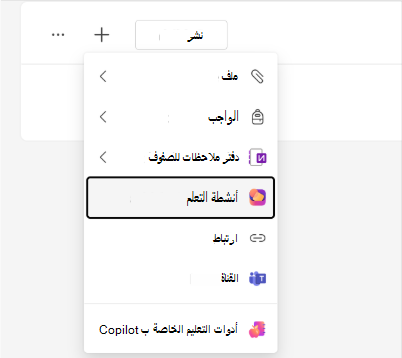
حدد + الوحدة النمطية، ثم حدد "أنشطة التعلم".
في منتقي النشاط، استعرض أو ابحث عن الأنشطة التعليمية الموجودة حسب العنوان.
حدد النشاط الذي تريده، ثم حدد إرفاق.
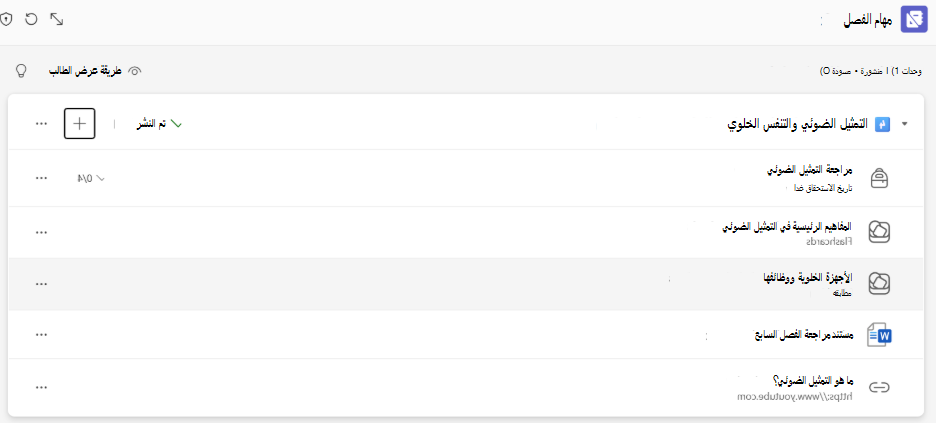
يظهر نشاط التعلم في الوحدة النمطية إلى جانب موارد أخرى.
إنشاء نشاط تعلم جديد من مهام الفصل
إذا لم يكن لديك نشاط جاهز، فيمكنك إنشاء نشاط مباشرة:
- من وحدة مهام الفصل، ثم حدد +"أنشطة التعلم".
- في منتقي النشاط، حدد إنشاء جديد.
- اختر نوع النشاط (البطاقات التعليمية أو المطابقة أو ملء الفراغات أو الأنواع الأخرى المتوفرة).
- أنشئ نشاطك واحفظه.
- تتم إضافة النشاط الجديد تلقائيا إلى الوحدة الخاصة بك.
ماذا يحدث عند نسخ وحدة نمطية
يتم إنشاء أكثر من نصف وحدات مهام الفصل عن طريق نسخ وحدة نمطية موجودة. عند نسخ وحدة نمطية تحتوي على نشاط تعلم، يقوم النظام بإنشاء نسخة جديدة من النشاط للفصل المستهدف. تعتبر النسخة مستقلة، ولكن التغييرات التي تجريها على إحداهما لا تؤثر على الأخرى.
إذا قمت بالنسخ إلى صفوف متعددة، يتم إنشاء نسخة منفصلة لكل صف. تتم إضافة اسم الصف إلى عنوان النشاط حتى تتمكن من التمييز بينهما.
إزالة نشاط تعلم من وحدة نمطية
- افتح وحدة مهام الفصل.
- ابحث عن نشاط التعلم وحدد "إزالة".
تتم إزالة النشاط من الوحدة ولكنه لا يزال موجودا في مكتبة "أنشطة التعلم" الخاصة بك.
أشياء يجب وضعها في الاعتبار
- لا يتم وضع درجات لأنشطة التعلم في مهام الفصل. لا تظهر في دفتر الدرجات.
- يمكن للطلاب الوصول إلى نشاط التعلم مباشرة من وحدة مهام الفصل وإكماله بشكل مضمن.
- تتوفر تجربة الإنشاء نفسها في كل من مهام الفصل والواجبات، يمكنك استخدام أي سطح يناسب سير عملك.
- سلوك النسخ هو نفسه في الواجبات. اطلع على "إضافة نشاط تعليمي إلى واجب".
- لتحرير نشاط مرفق، افتحه من مكتبة "أنشطة التعلم".