
يسهل Microsoft Teams للتعليم تعيين درجات الواجبات وتعقب مدى تقدم الطلاب مع مرور الوقت! يمكنك منح الطلاب الدرجات والملاحظات وإعداد فئات الدرجات وأنظمة الدرجات البديلة، والاطلاع على كيفية تغيير درجات الطلاب مع مرور الوقت. يمكنك أيضا طلب مراجعات عمل الطلاب عند تقديم ملاحظات لهم.
تعرف على المزيد حول كيفية تقدير الطلاب وإرجاعهم وإعادة تعيينهم وإعفائهم من الواجبات أدناه!
كيفية وضع درجات لواجب في Microsoft Teams
1. افتح فريق صف.
2. انتقل إلى "الواجبات".
3. اختر الواجب الذي قام الطلاب بتسليمه.
4. حدد حالة الطالب في عمود الحالة لفتح عملهم.

5. راجع العمل وأضف تعليقات على المستند نفسه، حيثما كان ذلك مناسبا. إذا أرسل الطالب أكثر من ملف، فيمكنك تحديد ملفات أخرى على اليمين للعرض.
ملاحظة
هل يتعذر عليك رؤية ملف في Teams؟ قد تضطر إلى فتح الملفات التي تم إنشاؤها في تطبيقات أخرى بمفردها. يجب تحرير ملفات Microsoft Office القديمة ذات ملحقات ملفات .doc و .xls و .ppt في إصدارات سطح المكتب من هذه التطبيقات.
6. أضف الملاحظات بالكتابة في مربع نص الملاحظات . إرفاق ملف عن طريق تحديد إرفاق ملف أو + جديد.
7. إذا قمت بتعيين نقاط لهذا الواجب، فأضف نقاطا في المربع الموجود أسفل مربع النص "ملاحظات".
8. إذا كنت جاهزا لإعادة العمل إلى الطالب، فحدد "إرجاع" أو اختر "إرجاع > الرجوع" للمراجعة.
9. استخدم الأسهم الموجودة على جانبي اسم الطالب على الجانب الأيسر للانتقال من طالب إلى آخر.
ملاحظة
للعمل بأقل تشتيت، يمكنك اختيار جزء "إخفاء " الموجود في الزاوية السفلية اليسرى من جزء الدرجات. سيؤدي هذا إلى إخفاء الجزء، ولكن لا يزال بإمكانك استخدام الأسهم للانتقال إلى عمل الطلاب الآخرين وإرجاع العمل عن طريق تحديد "رجوع".
10. حدد إغلاق للعودة إلى قائمة الطلاب الكاملة لهذا الواجب.
وضع علامة على الطلاب المعفيين من الواجب
1. كرر الإرشادات أعلاه لإعادة واجب إلى عدة طلاب أو واحدا تلو الآخر.
2. حدد سهم القائمة المنسدلة بجوار الرجوع، ثم حدد الرجوع للمراجعة.
3. حدد الخيار "وضع علامة كمعذور وإرجاع".
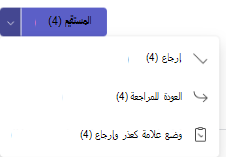
4. سيظهر مربع حوار يسألك عما إذا كنت ترغب في وضع علامة على عمليات الإرسال هذه كمبرر. يرجى الانتباه إلى أنه ستتم إزالة جميع نقاط وبيانات قاعدة. سيظل الطالب يشارك الملاحظات.
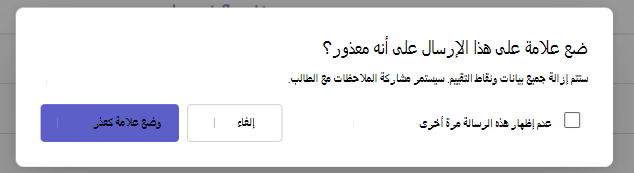
5. اختر الزر "وضع علامة كمعذر".
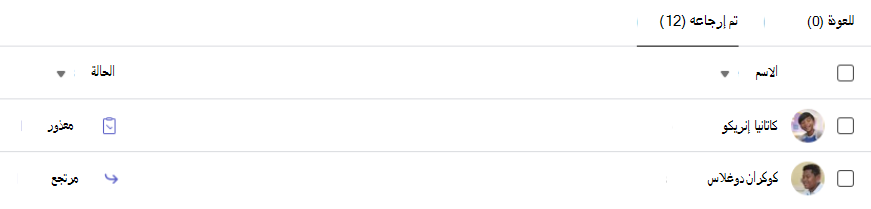
6. سيتم تغيير حالة الطلاب الذين تم وضع علامة على واجباتهم كمأذورة إلى "معذور".
تصحيح واجبات متعددة في وقت واحد
1. انتقل إلى اسم الطالب في قائمة العودة.
تلميح
حدد السهم لفرز الطلاب بترتيب أبجدي تصاعدي أو تنازلي.
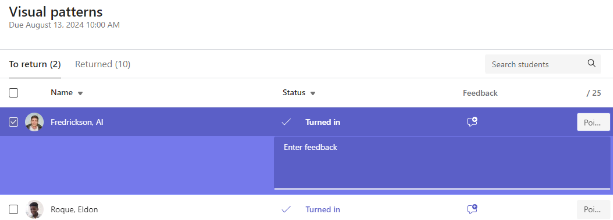
2. تحقق من عمود "الحالة " لمعرفة ما إذا كان الطلاب أرسلوا مستندا لهذا الواجب. سيعرض لك أيضا ما إذا كان عملهم متأخرا أو مفقودا أو تم إرجاعه للمراجعة.
3. اختر أيقونة الملاحظات الموجودة بجانب حالة الطالب لفتح مربع ملاحظات للطالب. هنا يمكنك كتابة تعليقات سريعة. سيتم الاحتفاظ بتعليقاتك حتى إذا انتقلت إلى صفحة أخرى في Teams، أو أغلقت علامة التبويب، أو بدأت في تصحيح الواجبات بشكل فردي.
ملاحظة
إذا كنت تريد إرفاق الملفات كملاحظات، فستحتاج إلى تقدير الواجبات وإرجاعها واحدا تلو الآخر. يمكنك أيضا اتخاذ إجراء أو إرسال الواجب نيابة عن طالب.
4. أضف نقاطا في المربع الموجود إلى يسار مربع نص الملاحظات إذا قمت بتعيين نقاط لهذا الواجب. يمكنك إضافة نظام درجات أيضا. تعرف على المزيد حول إعداد فئات وأنظمة الدرجات المرجحة.
5. لإرجاع الواجبات التي تم تقديرها للطلاب الموجودين، حدد "إرجاع" أو "إرجاع > للإرجاع" للمراجعة في الجزء العلوي. يتحقق من أسمائهم من خلال التحقق من الملاحظات أو الدرجات لدى الطلاب. قم بإلغاء تحديدهم إذا كنت تريد الاحتفاظ بواجباتهم.
ملاحظة
سيتلقى الطلاب الذين حددتهم إشعاراً بإرجاع واجبهم. سيظهر أسمائهم الآن في القائمة "تم إرجاعهم ". سيتم تحديث حالة الواجب في علامة تبويب الدرجات أيضا.
تقدير درجة واجب مجموعة
إذا قمت بإنشاء واجبات للمجموعة، فامنح درجة في المجموعة أو أعط درجات فردية لأعضاء المجموعة.
بعد فتح الواجب، ستلاحظ أن كل مجموعة وأعضائها في علامة تبويب "الإرجاع ".
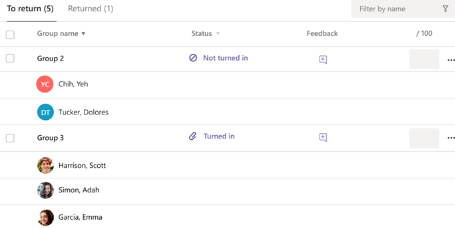
تقدير وإرجاع واجبات مجموعة متعددة في الوقت نفسه
1. انتقل إلى مجموعة في قائمة الرجوع .
تلميح
حدد السهم لفرز المجموعات بترتيب أبجدي تصاعدي أو تنازلي.
2. تحقق من عمود الحالة إذا قامت المجموعات بتسليم مستند يتضمن هذا الواجب. سترى أيضا ما إذا كان عملهم متأخرا أو لم يتم تسليمه أو تم إرجاعه للمراجعة.
3. حدد أيقونة  الملاحظات لفتح مربع ملاحظات لتلك المجموعة، ثم أضف تعليقات. سيتم حفظ تعليقاتك حتى إذا انتقلت إلى صفحة أخرى في Teams، أو أغلقت علامة التبويب، أو بدأت في تصحيح الواجبات واحدا تلو الآخر.
4. أضف نقاطا في المربع الموجود إلى يسار مربع نص الملاحظات إذا قمت بتعيين نقاط لهذا الواجب.
ملاحظة
إذا كنت ترغب في منح أعضاء المجموعة تقديرات فردية بدلا من ذلك، فحدد المزيد من الخيارات في صف المجموعة، ثم حدد درجات الطلاب بشكل فردي.
5. اختر "إرجاع" أو "إرجاع للمراجعة" أو "وضع علامة كمعتذر" و"رجوع " في أعلى الصفحة لإعادة إرسال الواجبات المعلمة إلى المجموعات المحددة.
عند تقديم درجة أو ملاحظات على واجب مجموعة، يتم وضع علامة على خانة الاختيار إلى جانب اسمها. يمكنك إلغاء تحديد خانات الاختيار هذه إذا كنت تريد حفظ واجب مجموعة لوقت لاحق.
ملاحظة
سيتلقى الطلاب في المجموعات التي حددتها إعلاما بأنه تم إرجاع واجباتهم أو تم وضع علامة عليهم كمعذورين. سيظهر أسمائهم الآن في القائمة "تم إرجاعهم ". سيتم تحديث حالة الواجب في علامة التبويب " الدرجات " أيضا.
ترك ملاحظات عن واجب
ملاحظات نصية
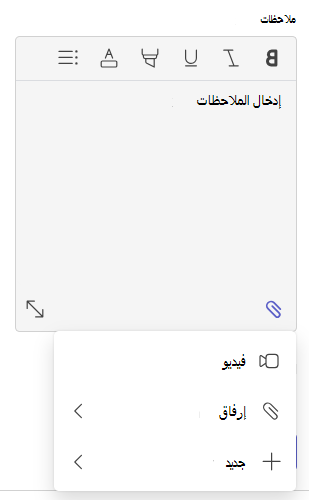
عند تصحيح الواجب المنزلي لطالب، يمكنك الآن تحسين الخط باستخدام:
- غامق
- كتابة بخط مائل
- تسطير
- تمييز
- تغيير لون الخط
- النقاط النقطية
- رموز المشاعر
يمكنك أيضا نسخ المعلومات ولصقها من مصدر مستند آخر.
تسجيل الشاشة وملاحظات الفيديو
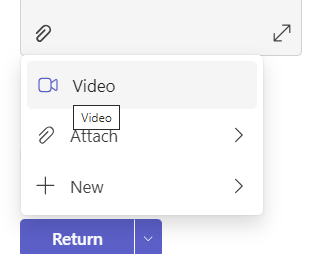
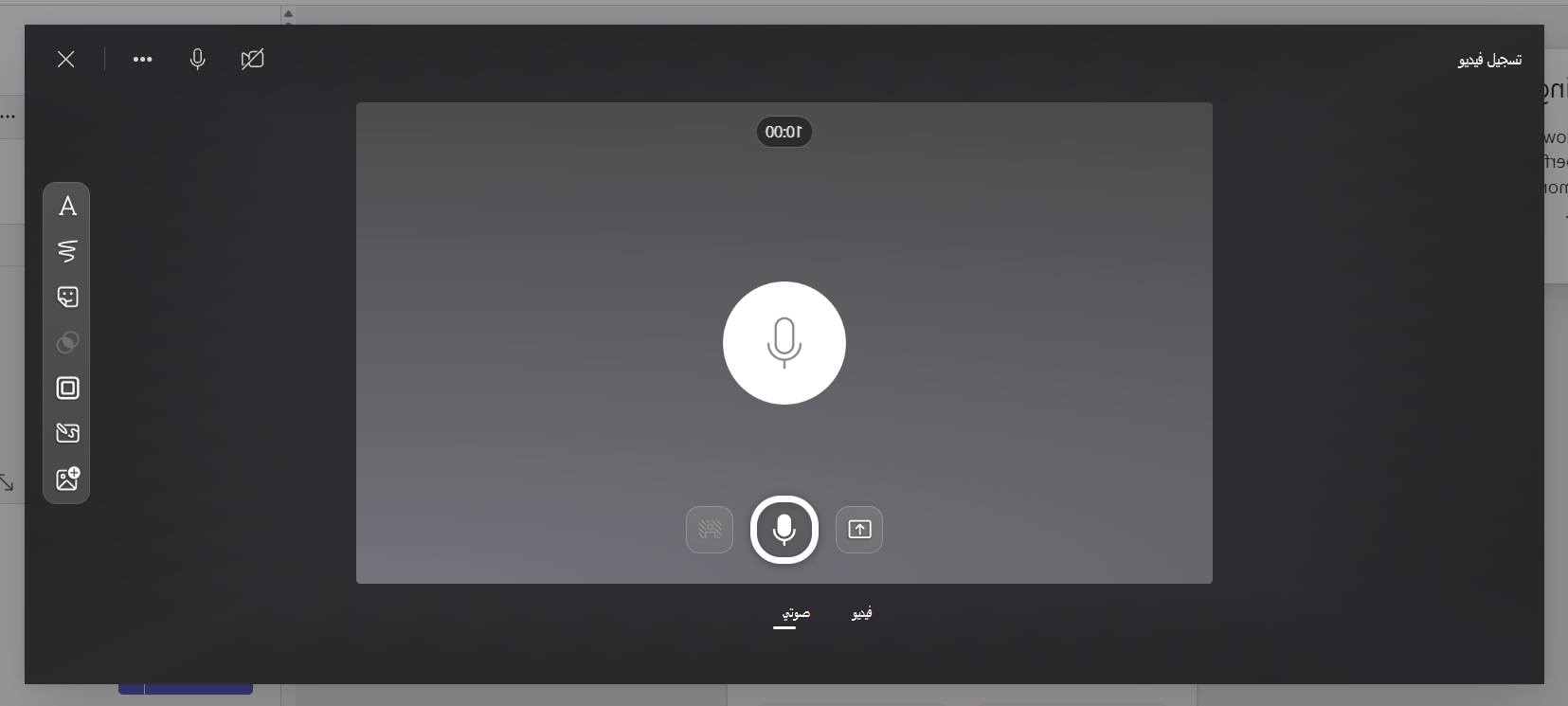
1. اختر واجبا.
2. حدد طالبا من القائمة.
3. سيتم فتح واجب الطالب. انتقل لأسفل إلى قسم الملاحظات .
4. اختر أيقونة الكاميرا لفتح اجتماع فيديو.
5. مع فتح نافذة الفيديو، اضغط على الزر الأوسط لتسجيل التسجيل وإيقافه.
6. عند الانتهاء، اختر الزر "مراجعة " لعرض التسجيل. إذا وافقت، فتابع عن طريق تحديد زر "التالي ".
7. يجب إدخال اسم ملف للتسجيل لتحميله. سيتم حفظ الملف كملحق .webm.
8. اختر الزر "تحميل ".
9. بمجرد تحميل الفيديو، حدد الزر "تم" لإكمال ملاحظات الفيديو.
إرجاع كواجب للمراجعة
1. حدد حالة الطالب في عمود الحالة لفتح عملهم.
2. حدد سهم القائمة المنسدلة بجوار رجوع.
3. حدد خيار الرجوع للمراجعة.
سيظهر واجب الطالب في قائمة المرجعات، وسيرى أنه يحتاج إلى مراجعة. سيتلقى الطالب رسالة لتحرير واجبه وإرساله مرة أخرى.
تلميح
إذا كنت تريد تغيير الموعد النهائي لتلقي عمليات إرسال الواجبات، يمكنك القيام بذلك في أي وقت عن طريق تحديد الواجب ثم تحديد المزيد من الخيارات > تحرير. اختر "تحرير المخطط الزمني للواجب " ضمن تاريخ الاستحقاق والوقت، ثم اضبطه.
إعداد فئات الدرجات الموزونة
1. انتقل إلى فريق فصلك الدراسي المطلوب وحدد علامة تبويب الدرجات .
2. حدد أيقونة إعدادات الواجبات .
3. قم بالتمرير وصولا إلى إعدادات الدرجات وقم بتبديل فئات الدرجات المرجح إلى "تشغيل".
4. ستظهر نافذة "إدارة فئات الدرجات". حدد إضافة فئة تقدير.
5. قم بتسمية فئة الدرجات وإدخال النسبة المئوية التي تريد تعيينها كوزن تلك الفئة.
6. كرر هذه العملية لكل فئة درجات مطلوبة.
7. عند الانتهاء من إضافة فئاتك، حدد حفظ.
ملاحظة
يجب أن تضيف النسب المئوية حتى 100٪ للمضي قدما.
8. في إعدادات الدرجات، تظهر الآن فئات الدرجات والنسب المئوية. للتحرير، حدد "إدارة فئات الدرجات".
9. يمكنك الآن تحديد فئة درجات في كل مرة تقوم فيها بإنشاء واجب.
هام
في الفصول التي تستخدم فئات تقدير، يجب أن يحتوي أي واجب بنقاط على فئة تقدير.
تعرّف على المزيد
تقدير الواجبات وإرجاعها وإعادة إسنادها
تتبع مدى تقدم الطالب وتمكن من الوصول إلى الدرجات في علامة تبويب تصنيف.