
تم تصميم إرشادات الذكاء الاصطناعي للمعلمين لتقديم خيارات لإضافة المزيد من التفاصيل وزيادة الشمولية وإشراك القراء الصغار. باستخدام الذكاء الاصطناعي، يمكن للمدرسين نقل إرشادات واضحة وموجزة ومناسبة بسرعة إلى الطلاب لمستوى صفوفهم.
كيفية استخدام الذكاء الاصطناعي للمساعدة في إنشاء الإرشادات
1. ابدأ بالانتقال إلى فريق فصلك الدراسي وتحديد "الواجبات".
2. اختر إنشاء > واجب.
3. أدخل عنوانا للواجب.
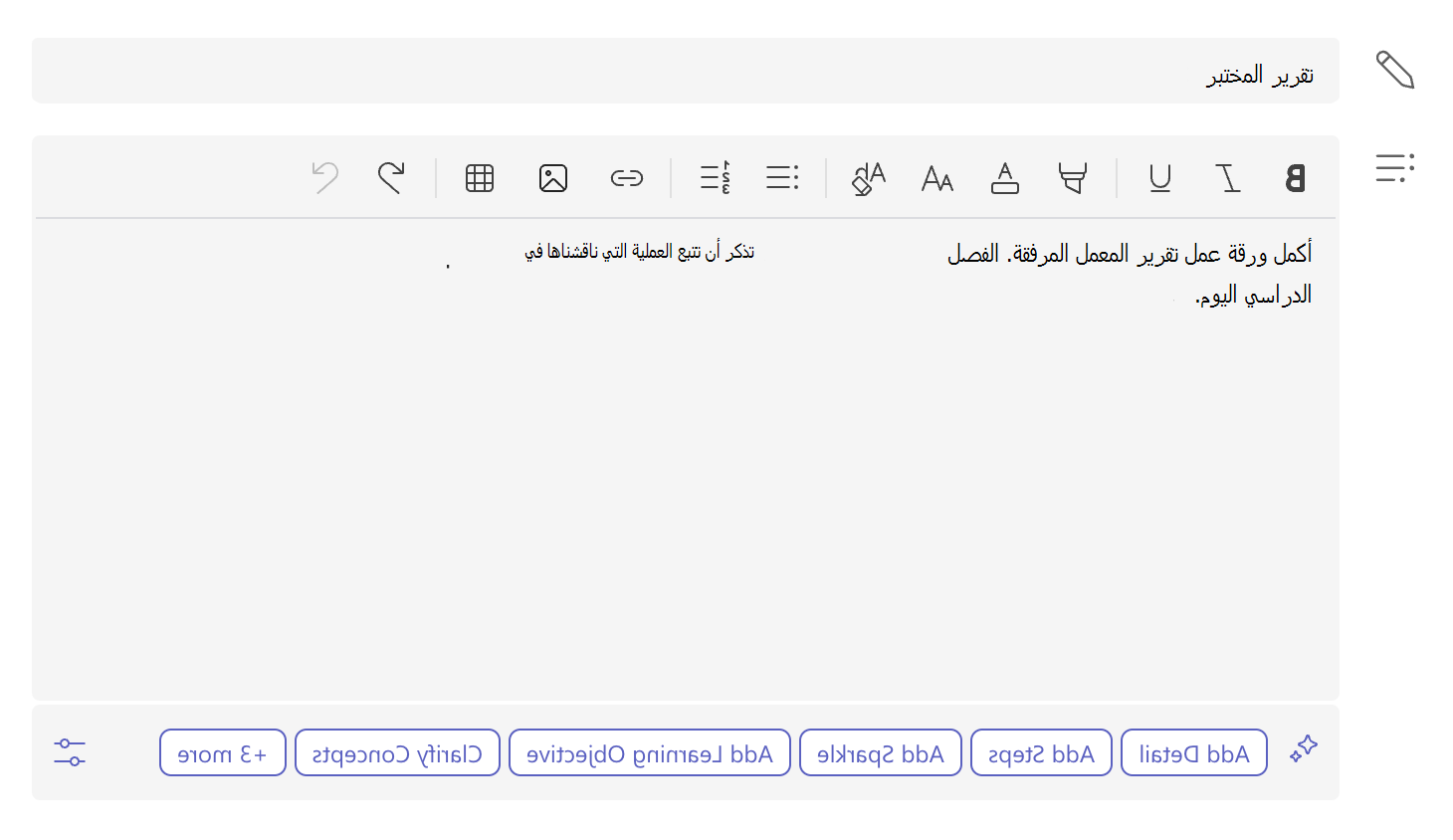
4. ابدأ بكتابة تعليمات الواجب. بعد كتابة عشرة أحرف، ستظهر المعلومات الموجودة في حقل الإرشادات والوحدة النمطية لعمل الصف (إن أمكن) واسم الصف ومستوى الدرجات في شريط الأدوات الموجود أسفل مربع النص.
كلما زاد المحتوى الذي يتم إدخاله في البداية، ستكون نتائج محتوى الذكاء الاصطناعي التوليدي أفضل.
تلميح
تلميح جيد لإنشاء التعيينات هو أن تكون محددا واستخدم الأمثلة. الحد الأدنى لعدد الأحرف التي يجب إدخالها هو 50، وهذا يساعد في توفير المزيد من السياق للذكاء الاصطناعي لبناء فهم أكثر تفصيلا للمهمة والأهداف التي تأمل في تحقيقها.
مستوى الصف: تم تعيين مستوى الدرجات هنا للمساعدة في توجيه LLM (نموذج اللغة الكبيرة) الذي يشغل الذكاء الاصطناعي التوليدي. مستوى الدرجة المعين هو الجمهور المستهدف النشط للواجب. "الدرجة 8" هو مستوى الدرجات الافتراضي، ولكن يمكن تغييره.
حدد أيقونة
 في الزاوية اليمنى من شريط أدوات الذكاء الاصطناعي لتعيين مستوى درجة. بالنسبة إلى عمليات الإنشاء اللاحقة في هذا الفصل الدراسي، سيكون مستوى الدرجات الأخير المستخدم نشطا.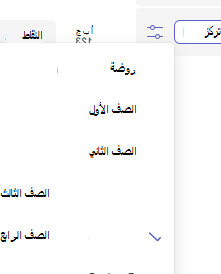
إضافة التفاصيل: استخدم النص الحالي، ولكن قم بتوسيع المفاهيم الموضحة في الإرشادات.
إضافة الخطوات: استخدم النص الحالي، ولكن قم بتنسيقه مع خطوات واضحة للإرشادات التي يجب على الطلاب اتباعها.
إضافة تألق: استخدم النص الحالي مع إضافة رموز المشاعر للمفاهيم والخطوات الأساسية.
إضافة أهداف التعلم: استخدم النص الحالي مع إضافة أهداف تعلم مقترحة للواجبات.
توضيح المفاهيم: استخدم النص الحالي وارسم مخططا تفصيليا للمفاهيم الأساسية التي يجب معرفتها بالواجب.
تبسيط: مراجعة النص الحالي لتسهيل قراءته.
إبراز المفاهيم الأساسية: استخدم النص الحالي مع كتابة المفاهيم الأساسية بخط غامق في النص.
أكثر: يعرض الخيار "المزيد" إجراءات الذكاء الاصطناعي التوليدية الإضافية، والتي لا يمكن عرضها بسبب المساحة المتوفرة المحدودة في شريط أدوات الذكاء الاصطناعي.
ملاحظة
تم تحديد تعليمات الذكاء الاصطناعي التوليدية ب 10 أجيال. كل إجراء تمت إضافته يعتبر جيلا. سيعرض عداد أسفل شريط أدوات الذكاء الاصطناعي عدد الأجيال المتبقية.
5. اختر أيا من اقتراحات الذكاء الاصطناعي هذه لإنشاء إرشادات مفصلة للواجب.
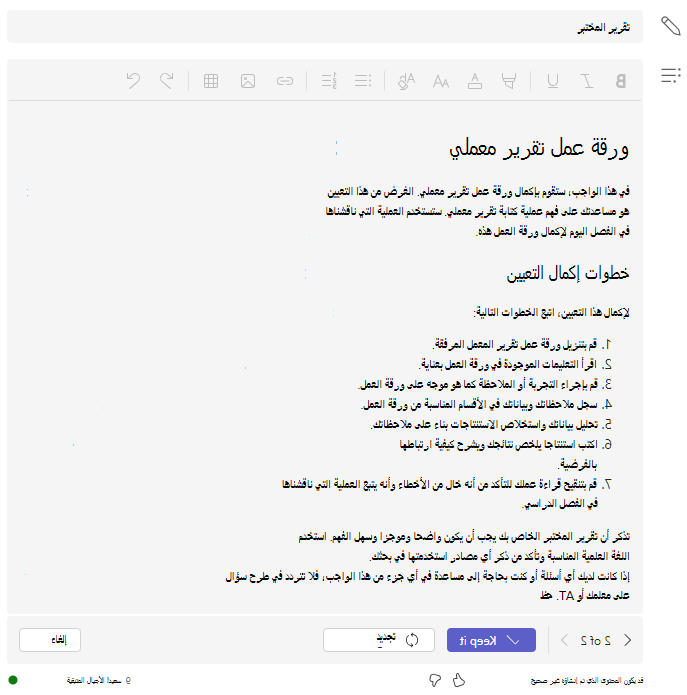
اختر الزر"الاحتفاظ به" إذا أعجبك ما تم إنشاؤه.
حدد زر إعادة إنشاء للحصول على نتيجة أخرى قد تكون أكثر ملاءمة لواجبك.
يمكنك اختيار الزر "إلغاء " في أي وقت للعودة إلى الإرشادات الأصلية.
ملاحظة
يمكنك استخدام التنقل باستخدام الإصدار الموجود في الزاوية اليمنى من شريط أدوات الذكاء الاصطناعي لمقارنة جيل جديد بالإصدارات السابقة.
6. أرسل ملاحظاتك حول نتائج الذكاء الاصطناعي التي تم إنشاؤها عن طريق اختيار أيقونة الإبهام لأعلى أو لأسفل. تساعد التعليقات المنتظمة في تدريب النظام وتحسين الإرشادات التي تم إنشاؤها الذكاء الاصطناعي للمعلمين الآخرين.

7. تابع إنشاء الواجب. تعرف على المزيد حول إنشاء واجب في Microsoft teams.
كيفية ترجمة إرشادات الواجب إلى لغة مختلفة
لإنشاء إرشادات الواجب بلغة أخرى من اللغة الإنجليزية، يمكنك كتابة المحتوى باللغة الإنجليزية وتعديله وفقا للخطوات أدناه.
1. أدخل إرشادات الواجب بلغتك الأصلية.
2. انتقل إلى الأيقونة  الموجودة في الزاوية اليسرى من مربع نص إرشادات الواجب.
3. حدد الخيار الخاص باللغة.
4. حدد لغة جديدة من القائمة.
سيترجم الذكاء الاصطناعي التوليدي إرشادات واجبك إلى اللغة التي تحددها.
تعرّف على المزيد
إنشاء التعليمات: الأسئلة الشائعة حول الذكاء الاصطناعي المسؤول